カラー モードを変更する
Corel PHOTO-PAINT では、イメージのカラーはカラー モードによって定義されます。コンピュータ モニタのイメージは RGB カラー モードで表示されるため、Corel PHOTO-PAINT のイメージもデフォルトでは RGB カラー モードで作成されます。イメージのカラー モードは、必要に応じて別のカラー モードに変換できます。たとえば、ハイエンド印刷用には CMYK カラー モードのイメージが推奨されます。また、World Wide Web 用には、RGB カラー モードの写真やパレット カラー モードの GIF イメージが推奨されます。
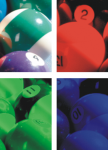
カラー モードは、コンポーネント カラーとビット深度で表されます。たとえば、RGB (24 ビット) カラー モードは、赤、緑、青のチャンネルで構成され、ビット深度は 24 ビットです。同様に、CMYK (32 ビット) カラー モードは、シアン、マゼンタ、イエロー、および黒のチャンネルで構成され、ビット深度は 32 ビットです。各チャンネルのビット深度は 8 ビットです。
CMYK カラー モードのイメージと RGB カラー モードのイメージとの違いを画面上では確認できない場合もありますが、両者のイメージ ファイルはまったくの別物です。RGB カラー スペースのカラーは、CMYK と比べて、可視スペクトラム、つまりカラー再現範囲が大きくなります。また、イメージの寸法が同じ場合、CMYK イメージの方が RGB イメージよりファイル サイズが大きくなりますが、CMYK イメージには、標準インクの印刷に必要なチャンネルが用意されてます。
イメージを変換すると、カラー情報が失われることがあります。このため、編集済みのイメージを保存してから、別のカラー モードに変換するようにしてください。
カラー モードは、カラーをデジタルで表現、分類、および再現する際に使用される標準カラー モデルに基づいています。CMYK、RGB、HSB、およびグレースケール カラー モデルについて詳しくは、カラー モデル.を参照してください。
Corel PHOTO-PAINT は、次のカラー モードをサポートしています。
モノクロ、パレット、および 2 色トーンのカラー モードでは、変換オプションを指定することができます。詳しくは、を参照してください。





イメージのカラー モードを変更するには


イメージの現在のモードにより、変換できるモードが決まります。使用できないモードはグレーで表示されます。
[モノクロ (1 ビット) ]、[パレット (8 ビット) ]、および [2 色トーン (8 ビット) ] カラー モードの場合は、変換オプションがあります。詳しくは、を参照してください。