射影歪みを補正する
建築物や建物の写真など、直線と平らな表面がある写真の射影歪みを補正できます。
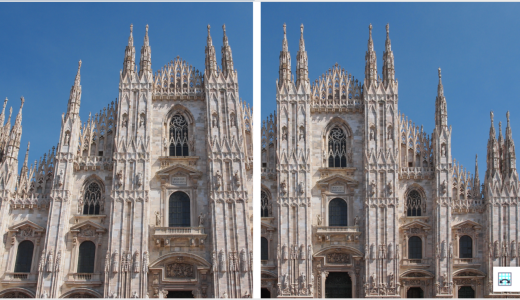
通常、射影歪みは、高さの高い被写体や幅の広い被写体を撮影し、カメラのセンサーが被写体の角度にある場合に発生します。この場合、撮影した被写体が傾斜していたり斜めになったりしているように見えることがあります。垂直方向の遠近効果を調整すると、傾斜した被写体を補正できます。水平方向の遠近効果を調整すると、斜めになっている被写体を補正できます。多くの場合、最良の結果を得るには、垂直方向と水平方向の両方の遠近効果を調整する必要があります。
射影歪みは、[イメージの傾き補正] ダイアログ ボックスを使用して補正したり、遠近補正ツールを使用してインタラクティブに補正したりできます。
遠近補正ツールを使用すると、歪んだ要素を範囲ボックスで囲んで射影歪みを補正できます。範囲ボックスのハンドルを、傾いている、または角度が付いていると思われるイメージ要素の四隅にドラッグし、プロパティ バーの [適用] をクリックします。精度が必要な場合は、x 座標と y 座標を指定して範囲ボックスのハンドルを移動できます。また、範囲ボックスにグリッド線を表示することもできます。それまでの調整を取り消して範囲ボックスをリセットできます。また、グリッドは表示/非表示を切り替えることができます。
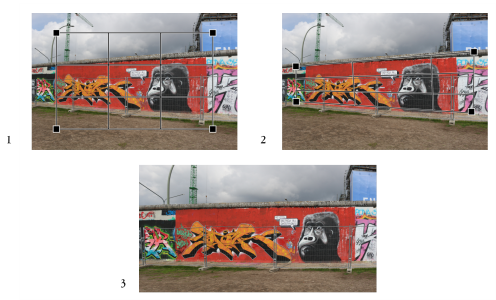
遠近効果の補正: 1.遠近補正ツールを選択して、範囲ボックスを表示します。2.歪んだイメージ要素の四隅にハンドルを配置します。3.遠近補正を適用します。
デフォルトでは、遠近効果の補正後、アプリケーションがイメージを自動的に切り抜いて、ある角度をなして現れるエッジを除去します。そのため、得られるイメージのサイズが小さくなります。イメージの切り抜きを行わずに、イメージのエッジをバックグラウンド カラーで塗りつぶすこともできます。
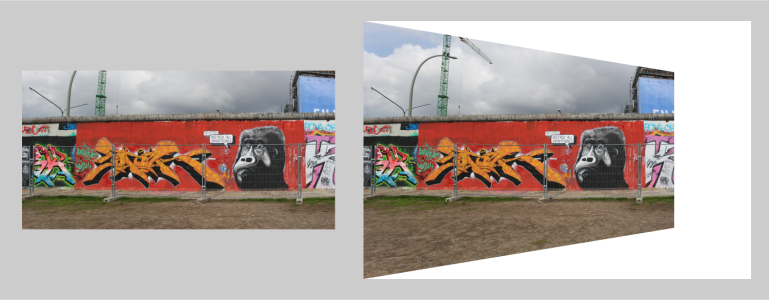
切り抜きが有効の場合 (左) と無効の場合 (右) の最終結果。
写真の射影歪みを補正するには


射影歪みをインタラクティブに補正するには
 を選択します。(このツールは
  をクリックします。
 をクリックして有効にします。
 をクリックします。
遠近補正 ツールは、1ビットおよび 48 ビットのイメージには使用できません。

Shift + C キーを押して遠近補正ツールを選択することができます。