Web 用のイメージをエクスポートする
Corel PHOTO-PAINT では、次の Web 対応ファイル形式をエクスポートできます: GIF、PNG、および JPEG。
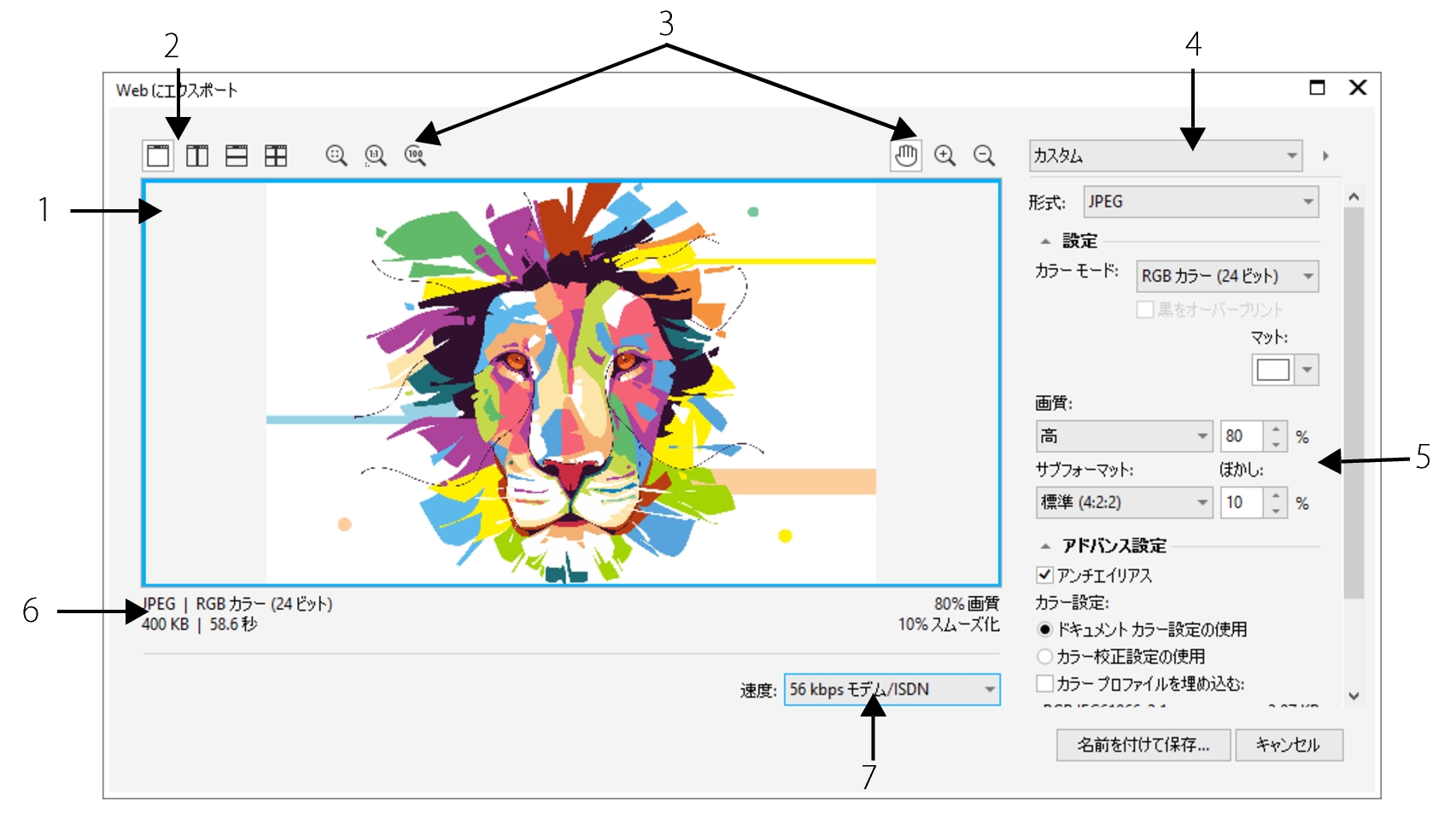
エクスポート オプションを指定すると、設定を最大 4 つまで使用して、イメージをプレビューできます。ファイル形式、プリセット設定、ダウンロード速度、圧縮、ファイル サイズ、画質、およびカラー範囲の比較も可能です。また、プレビュー ウィンドウ内でズームとスクロールを行うことで、プレビューを詳しく調べることもできます。
アートワーク:Indra Risky
|
|
|
|
|
|
|
|
単一または分割フレームでの調整をプレビューできます。 |
|
|
プレビュー ウィンドウに表示されたイメージの内外をズームし、100% 以上のズーム レベルで表示されたイメージをスクロールして、イメージをプレビュー ウィンドウに合わせることができます。 |
|
|
|
|
|
カラー、表示オプション、サイズなどのエクスポート設定をカスタマイズできます。 |
|
|
ファイル形式情報を表示して、各プレビュー フレームに使用できます。 |
|
|
ファイルを保存するためのインターネットの速度を選択できます。 |
プリセット設定を使用して Web 対応ファイルをエクスポートできます。これにより、ここの設定を変更することなくファイルを最適化できます。また、特定の結果を生み出すために、設定をカスタマイズすることもできます。たとえば、カラー、表示画質、ファイル サイズなどを調整できます。
Web 対応ファイル形式を選択する
このテーブルは、Web 対応ファイル形式を選択するためのクイック リファレンスとなります。
|
|
|
|
|
スキャナで取り込んだモノクロ イメージなど、線画、テキスト、色数が少ないイメージ、シャープなエッジを持つイメージに使用されます。 さらに、バックグラウンドの透明化、イメージのインターレース、アニメーションなど、高度な表示効果をグラフィックに付加できます。また、イメージのカスタム パレットを作成できます。 |
|
|
PNG ファイル形式は (GIF や JPEG 形式とは異なり) アルファ チャンネルをサポートしています。これにより、透明なイメージを高品質に保存できます。 |
|
|
JPEG ファイルは、ファイルの圧縮を使用してイメージの近似値を保存するため、イメージ データの一部が失われますが、ほとんどの写真で画質を犠牲にすることはありません。イメージを保存するときは、イメージの品質を選択できます。高品質になるほどファイル サイズも大きくなります。 |
|
|
写真、アイコン、テキスト付きの画像など、さまざまな画像タイプ WEBP 形式は、データ非損失型圧縮とデータ損失型圧縮の両方に対応しており、透明度をサポートします。WEBP データ非損失型画像は PNG ファイルよりも小さく、WEBP データ損失型画像は JPEG 画像よりも小さくなります。ユーザーは RGB チャンネルの圧縮係数を調整できるので、エンコード速度、ファイル サイズ、品質の比率を制御できます。詳しくは、 Google Web Picture (WEBP).を参照してください。 |
パレット ベースのイメージをエクスポートする
パレット GIF や 8 ビット PNG などのパレット ベースのイメージでは、個々のピクセルを正確なカラー値に維持できます。これにより、エクスポートした際にファイルのカラー表示を制御できます。また、パレット ベースのイメージでは、イメージのカラーを選択して、それを透明にすると、ファイルに透明を使用できます。詳しくは、透明なカラーとバックグラウンドのパレット ベースのイメージを作成する.を参照してください。
イメージのエクスポート プレビューを調整するには

1
[ファイル]  [目的別エクスポート] [Web]
 をクリックします。
|
|
|
|
|
[フル プレビュー] ボタン  をクリックします。
|
オブジェクトの 2 つのバージョンをフレームを横に並べて表示する |
[2つの垂直プレビュー] ボタン  をクリックします。
|
オブジェクトの 2 つのバージョンをフレームを縦に並べて表示する |
[2つの水平プレビュー] ボタン  をクリックします。
|
オブジェクトの 4 つのバージョンを別個のフレームに表示する |
[4つのプレビュー] ボタン  をクリックします。
|
|
|
[ページに合わせる] ボタン  をクリックします。
|
イメージ データの各ピクセルを画面の 1 つのピクセルに表示する |
[ズーム 1:1 ピクセル] ボタン  をクリックします。
|
|
|
スクロール ツール  を使用して、表示する領域が見えるまでイメージをドラッグします。
|
|
|
[100%] ボタン  をクリックします。
|
|
|
ズーム イン ツール  、または ズーム アウト ツール  を使用して、プレビュー ウィンドウでクリックします。
|
プレビュー フレームでのオブジェクトの表示オプションを変更する |
フレームをクリックして、エクスポート設定領域から異なるエクスポート設定を選択します。 |
Web 対応イメージをエクスポートするには
1
[ファイル] [目的別エクスポート] [Web] をクリックします。
2
[Web にエクスポート] ダイアログ ボックスの右上隅にある
[プリセット] リスト ボックスからプリセット設定を選択します。
3
[設定] 領域の
[カラー パレット] リスト ボックスからカラー パレットを選択します。
このオプションは、GIF ファイル形式には使用できません。
4
[アドバンス設定] 領域の
[カラー プロファイルの埋め込み] チェック ボックスをオンにします。
6
ファイルを保存するドライブとフォルダを選択し、
[ファイル名] ボックスに名前を入力し、
[保存] をクリックします。

ダイアログ ボックスの下部にある [速度] リスト ボックスからインターネットの接続速度を選択できます。
また、[ファイル] [エクスポート] をクリックし、[ファイルの種類] リスト ボックスからファイル形式を選ぶと、Web 対応形式にエクスポートすることができます。
Web 対応イメージをエクスポートする際にイメージをサイズ変更するには
•
[Web にエクスポート] ダイアログ ボックスの
[変形] 領域で次の表の 1 つまたは複数のタスクを実行します。
|
|
|
|
|
[単位]リスト ボックスから測定の単位を選択します。
|
|
|
[幅] ボックスと [高さ] ボックスに値を入力します。
|
オブジェクトを元のサイズのパーセンテージでサイズ変更する |
[幅 %] ボックスと [高さ %] ボックスに値を入力します。
|
|
|
[縦横比の維持]チェック ボックスをオンにします。
|
|
|
|
ハード ディスク上のファイル サイズを変えずに、オブジェクトの解像度を変更します。 |
[サイズの維持] チェック ボックスをオンにします。
|
JPEG ビットマップのエクスポート用オプションをカスタマイズするには
1
[Web にエクスポート] ダイアログ ボックスの
[フォーマット] リスト ボックスから
[JPEG] を選択します。
|
|
|
|
|
[設定] 領域で、 [画質] リスト ボックスから画質オプションを選択するか、パーセントの値を入力します。
|
|
|
[設定] 領域で、 [サブフォーマット] リスト ボックスからオプションを選択します。
|
|
|
[設定] 領域の [ぼかし] ボックスに値を入力します。
|
一部の Web ブラウザで JPEG イメージを徐々にロードして、ロードが完了する前にイメージの部分を表示する |
[アドバンス設定] 領域の [画質の向上] チェック ボックスをオンにします。
|
最適なエンコード方法を使用して、JPEG ファイルのサイズを最小にします。 |
[アドバンス設定] 領域の [最適化] チェック ボックスをオンにします。
|
|
|
|
|
|
[アドバンス設定] 領域の [ドキュメント カラー設定の使用] オプションをオンにします。
|
|
|
[アドバンス設定] 領域の [色校正設定の使用] オプションをオンにします。
|
CMYK にエクスポートする際に黒のオーバープリントをオンにする |
[設定] 領域で、 [黒をオーバープリント]チェック ボックスをオンにします。
|
マット カラーをオブジェクトのバックグラウンドに適用して、アンチエイリアス化したオブジェクトのエッジをブレンドする |
[設定] 領域で、 [マット] カラー ピッカーを開き、カラーを選択します。
|
Web 対応イメージをエクスポートするための表示画質オプションを指定するには
•
[Web にエクスポート] ダイアログ ボックスから、次の表の 1 つまたは複数のタスクを実行します。
|
|
|
マット カラーをオブジェクトのバックグラウンドに適用して、アンチエイリアス化したオブジェクトのエッジをブレンドする |
[設定] 領域で、 [マット] カラー ピッカーを開き、カラーを選択します。
|
|
|
[アドバンス設定] 領域の [アンチエイリアス] チェック ボックスをオンにします。
|
一部の Web ブラウザでファイルを徐々にロードして、ロードが完了する前にイメージの部分のみを表示する |
[アドバンス設定] 領域の [インターレース] チェック ボックスをオンにします。
|
パレット ベースの Web 対応イメージをエクスポートするためのカラー設定を指定するには
•
[Web にエクスポート] ダイアログ ボックスから、次の表の 1 つまたは複数のタスクを実行します。
|
|
|
|
|
[設定] 領域で、 カラー モード リスト ボックスからカラー モードを選択します。
このオプションは、GIF ファイル形式には使用できません。 |
|
|
[設定] 領域の [カラー パレット] リスト ボックスから パレットを選択します。
|
|
|
[設定] 領域の [ディザ] リスト ボックスからディザを選択するか、ボックスに値を入力します。
|
|
|
[アドバンス設定] 領域の [カラー プロファイルの埋め込み] チェック ボックスをオンにします。
|
|
|
|
|
|
[設定] 領域で、 [カラー パレット] リスト ボックスの横の矢印をクリックして、 [パレットをロード] をクリックします。
|
カラーをサンプリングしてカラー パレットに追加する |
ツールバーの [スポイト] をクリックして、色を選択するイメージをクリックします。 [設定] 領域の [サンプル カラーをパレットに追加] ボタン  をクリックします。 |
|
|
カラー パレットのカラー ボックスをダブルクリックします。 |
|
|
[設定] 領域の [色数] リスト ボックスから値を選択します。
|
|
|
[設定] 領域で、カラー パレットのカラーをクリックしてから、 [選択したカラーを削除] ボタンをクリックします。
|

また、イメージのカラーを選択して、それを透明にすると、パレットに基づくドキュメントに透明度を追加できます。詳しくは、透明なカラーとバックグラウンドのパレット ベースのイメージを作成する.を参照してください。