グラデーション塗りつぶし
グラデーション塗りつぶしでは、線形、楕円形、円錐形、または長方形のパスに沿ってカラーが変化します。このグラデーション塗りつぶしを使用して、奥行きを与えることができます。グラデーション塗りつぶしは、インタラクティブ塗りつぶしとしても知られています。
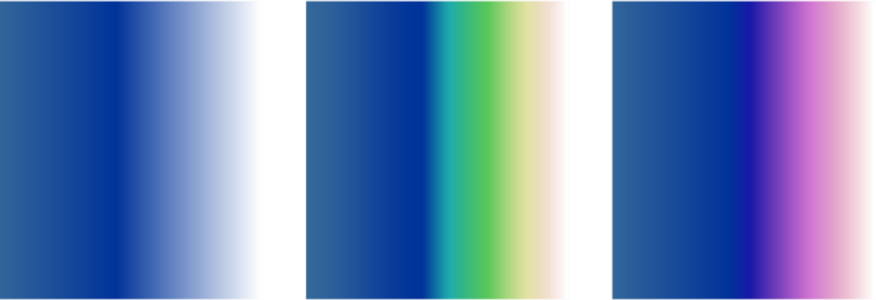
標準塗りつぶしと、楕円形、円錐形、線形のグラデーション塗りつぶし
Corel PHOTO-PAINT には、利用可能なグラデーション塗りつぶしのコレクションが用意されています。利用可能なグラデーション塗りつぶしの参照、キーワードによる検索、お気に入りの塗りつぶしのマーク、塗りつぶしの並べ替えができます。詳しくは、塗りつぶしや透明を検索および表示する.を参照してください。
グラデーション塗りつぶしは、必要に応じて変更したり、ゼロから独自に作成したりできます。グラデーション塗りつぶしでは、2 色以上のカラーを使用でき、カラーが変化する場所を指定できます。塗りつぶしのカラー ブレンドの方向、塗りつぶしの角度、中心点、中心などの塗りつぶし属性を指定できます。塗りつぶしのサイズ変更、スムーズ化、斜変形化、ミラー化、繰り返しもできます。
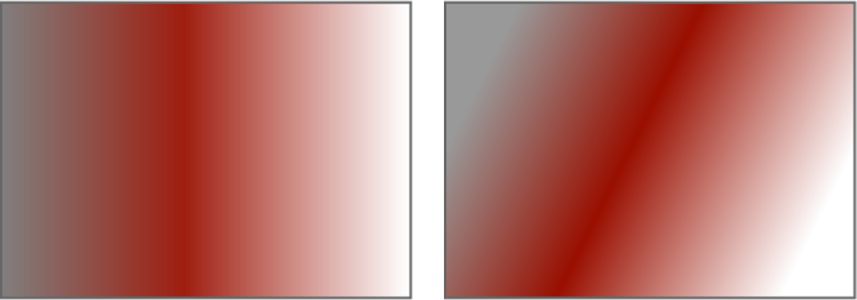
左から右へ: 線形グラデーション塗りつぶしが適用されたオブジェクト。塗りつぶしに別のカラーが追加された結果。塗りつぶしに繰り返しとミラー化が適用された結果。最後に、塗りつぶしが 50 度回転された結果。
作成したグラデーション塗りつぶしは、今後の使用に備えて保存できます。詳しくは、塗りつぶしや透明を保存する.を参照してください。
グラデーション塗りつぶしは、インタラクティブ塗りつぶしツール  を使用して適用することもできます。イメージ ウィンドウには、カラー変化を指定するグラデーション設定用矢印が表示されます。グラデーション塗りつぶしの各カラーは、グラデーション設定用矢印の四角形のノードで表されます。カラーの変更や追加、または個々のカラーの透明度の調整が可能です。また、イメージ ウィンドウでは、グラデーション塗りつぶしのサイズと方向を調整することもできます。
グラデーション塗りつぶしを適用するには

1
ツールボックスの
塗りつぶしツール

をクリックします。
オブジェクトを塗りつぶすには、まず、
選択ツール

でオブジェクトを選択してから塗りつぶしを適用します。
2
プロパティ バーの
[グラデーション塗りつぶし] ボタン

をクリックします。
3
プロパティ バーの
[塗りつぶし] ピッカーを開き、塗りつぶしサムネールをダブルクリックします。
4
イメージ内で、塗りつぶしを適用する場所をクリックします。

マージ モードによって、フォアグラウンド カラーまたは塗りつぶしカラーとイメージのベース カラーのブレンド方法が異なります。マージ モードにはブレンドの目的に応じてデフォルト (標準) が設定されていますが、変更することができます。マージ モードについて詳しくは、マージ モード.を参照してください。
塗りつぶしを検索する方法については、塗りつぶしや透明の検索、絞り込み、並べ替えを行うには.を参照してください。
グラデーション塗りつぶしを作成するには
1
ツールボックスの
塗りつぶしツール
をクリックします。
2
プロパティ バーの
[グラデーション塗りつぶし] ボタン
をクリックします。
3
プロパティ バーの
[塗りつぶしの編集] ボタン

をクリックします。
4
[塗りつぶしの編集] ダイアログ ボックスで、次のいずれかのボタンをクリックして、グラデーション塗りつぶしの種類を選択します。
•
[線形グラデーション塗りつぶし] 
•
[楕円形グラデーション塗りつぶし] 
•
[円錐形グラデーション塗りつぶし] 
•
[長方形グラデーション塗りつぶし] 
5
カラー バンド下で始点ノードをクリックして、
[ノード カラー] ピッカーを開き、カラーを選択します。
6
カラー バンド下で終点ノードをクリックして、
[ノード カラー] ピッカーを開き、カラーを選択します。
7
カラー バンド上の [中心点] スライダを調整して、2 色の中間点を設定します。
|
|
|
|
|
対応するノードをクリックして、 [ノード カラー] ピッカーを開き、カラーを選択します。 |
|
|
ノードを追加するカラー バンドをダブルクリックします。新しいノードを選択して、 [ノード カラー] ピッカーを開き、カラーを選択します。 |
|
|
対応するノードをカラー バンド上の新しい位置までドラッグするか、 [ノードの位置] ボックスに値を入力します。 |
|
|
|
2 つのノード間でのカラーのブレンド方法を指定する |
2 つのノードまたはノード間の中心点を選択して、 [ブレンド方向] ボタンをクリックし、リストからオプションを選択します。 • [線形カラー ブレンド] - カラー ホイール内で始点カラーから終点カラーに続く直線に沿ってカラーをブレンドします。 • [時計回りカラー ブレンド] - カラー ホイールを時計回りに回って、カラーをブレンドします。 • [反時計回りカラー ブレンド] - カラー ホイールを反時計方向に回って、カラーをブレンドします。 |
|
|
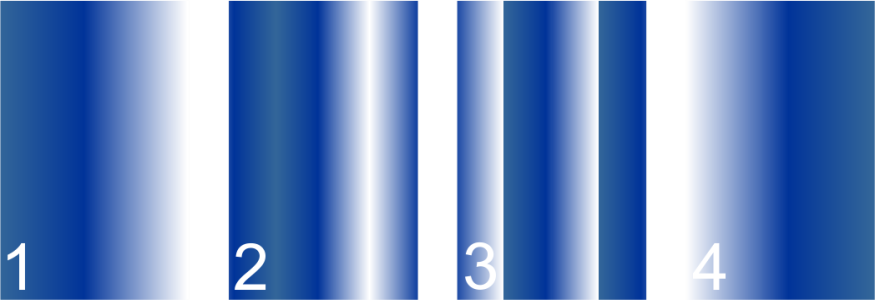
• 繰り返しとミラー化  • 繰り返し  • [逆転]  塗りつぶしをデフォルトの状態に復元するには、 [デフォルトのグラデーション塗りつぶし]  をクリックします。 繰り返しとミラー化の効果は、塗りつぶしがオブジェクトより小さい場合にのみ現れます。次の図に示されているのは、デフォルトの塗りつぶし (1)、同じ塗りつぶしのサイズを変更した上で繰り返しおよびミラー化を適用した結果 (2)、サイズを変更して繰り返しを適用した塗りつぶし (3)、反転した塗りつぶし (4) です。 |
グラデーション塗りつぶしの表示または出力に使用するステップ数を指定する |
[グラデーションのステップ] ボックスに値を入力します。値が大きいほど、カラー間の変化が滑らかになります。
|
|
|
|
グラデーション塗りつぶしノード間のカラーの移り変わりを滑らかにする |
[つなぎ目を なめらかにする] チェック ボックスをオンにします。
|
塗りつぶしの幅と高さをオブジェクトの幅と高さの比率に合わせて設定する |
[塗りつぶし幅] ボックスと [塗りつぶし高さ] ボックスに値を入力します。
|
|
|
[X] ボックスと [Y] ボックスに値を入力します。
|
|
|
|
|
|
|
塗りつぶしが不均衡に傾斜または伸張して見えることを許容する |
[自由スケールと斜変形] チェック ボックスをオンにします。
|
グラデーション塗りつぶしでは、最大 99 色まで使用できます。

ノードのカラーを変更するには、ノードをクリックし、カラー パレットでカラーをクリックします。
グラデーション塗りつぶしをインタラクティブに適用するには
1
ツールボックスの
[インタラクティブ塗りつぶし]ツール
をクリックします。
オブジェクトを塗りつぶす場合、塗りつぶしを適用する前に、
[選択]ツール
でオブジェクトを選択し、
[オブジェクト] ドッキング ウィンドウの
[オブジェクト透明度のロック] ボタン

をクリックして、オブジェクトの形状と透明を保護する必要があります。
2
プロパティ バーの
[グラデーション塗りつぶし] ボタンをクリックします。
3
イメージ ウィンドウ内をドラッグして、グラデーションの矢印を設定します。
|
|
|
|
|
|
|
|
カラー パレットからグラデーション矢印のカラー ノードに、カラー ボックスをドラッグします。 |
|
|
カラー パレットからグラデーション矢印に沿った領域に、カラー ボックスをドラッグします。 |
|
|
カラー ノードを右クリックし、 [削除] をクリックします。 |
|
|
カラー ノードをクリックし、プロパティ バーの [ノード透明] スライダを調節します。値が大きいほど、透明になります。 |
グラデーション塗りつぶしのサイズまたは方向を変更する |
|
マスクを作成して、イメージの一部にグラデーション塗りつぶしを含めることもできます。詳しくは、マスク.を参照してください。