イメージ パレット
新しいイメージを作ると、イメージ パレットと呼ばれる空のカラー パレットが開き、イメージ ウィンドウの左下隅にドッキングされます。イメージで何らかのカラーを使うたびに、そのカラーがイメージ パレットに自動的に追加されていきます。ただし、イメージ パレットに追加されるカラーを管理する場合は、自動更新を無効にして、カラーを手動で追加できます。
カラーを手動で追加する場合は、カラーをカラー パレット、そのイメージ、またはカラー ピッカーから選択できます。また、カラーをインポートしたイメージやオブジェクトから追加することもできます。
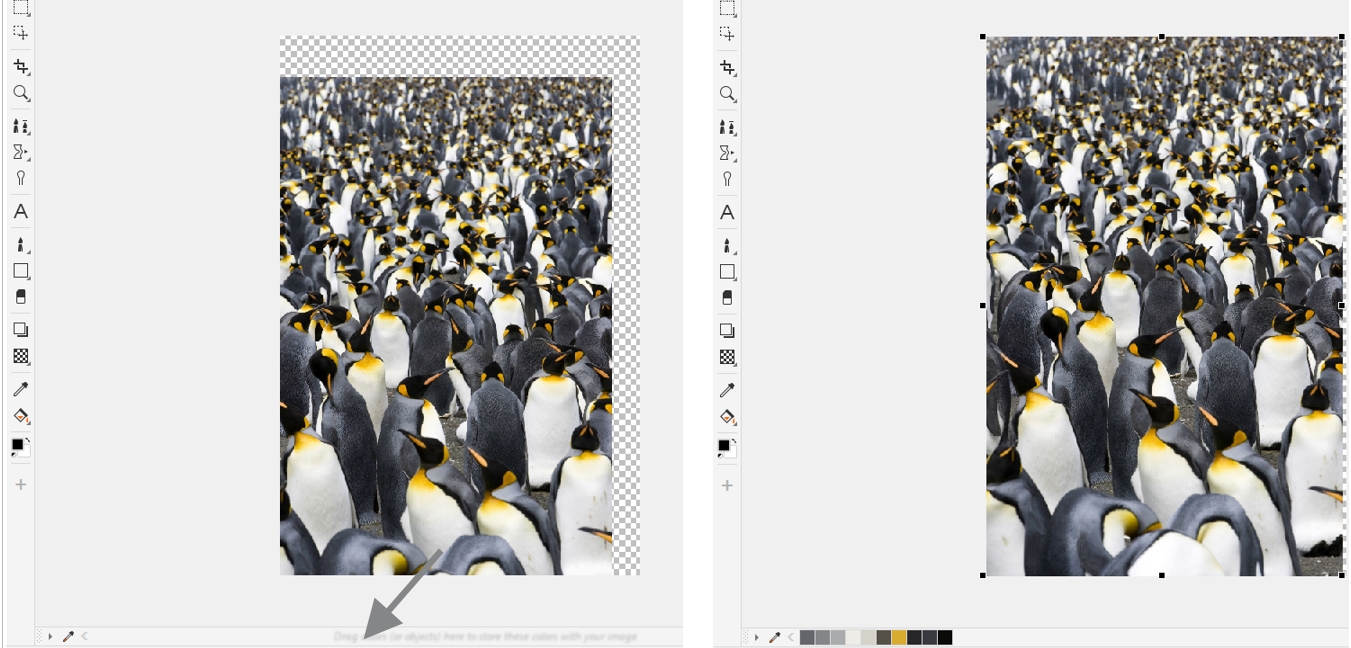
オブジェクトをイメージ パレットにドラッグしてカラーを追加します。
イメージ パレットに含まれている望ましくないカラーや不要なカラーを消去するには、個別に削除するか、パレットを更新して使わないカラーを一度にまとめて削除します。
Corel PHOTO-PAINT の以前のバージョンで作成されたイメージを開いた場合、イメージ パレットにはいずれのカラーも表示されません。ただし、イメージ全体、編集可能領域、または選択したオブジェクトからカラーを追加すると、簡単にイメージ パレットを作成できます。
イメージ パレットの表示/非表示を切り替えるには


イメージ パレットを非表示にしても、カラーの自動追加は無効になりません。
イメージ パレットへのカラーの自動追加を無効にするには
 をクリックし、
また、カラーの自動追加機能を無効にするには、[ツール] [オプション] [カスタマイズ]をクリックし、表示されたダイアログ ボックスの左側のペインで [カラー パレット] をクリックし、[イメージ パレットを自動的に更新] チェック ボックスをオフにします。
イメージ パレットにカラーを追加するには
PostScript 塗りつぶしのカラーはサポートされていません。
スポイト ツールを選択解除するには、Esc キーを押します。
カラー ボックスを新しい位置にドラッグすると、カラー ボックスを移動できます。
イメージ パレットからカラーを削除するには
使用されていないすべてのカラーをイメージ パレットから削除するには