イメージやオブジェクトの傾きをインタラクティブに補正する
直線化ツールを使用すると、直線化バーをイメージの特徴的な要素に揃えて、傾いたイメージやオブジェクトをインタラクティブに補正できます。直線化バーを揃えると、Corel PHOTO-PAINT によって、直線化バーが完全に水平になるようにイメージが回転されます。直線化ツールは、建物や地平線など、イメージに水平や垂直のはっきりした特徴がある場合にとりわけ便利です。

イメージの傾きを補正する: 1.直線化ツールを選択して、直線化バーを表示します。2.イメージの特徴的な要素に直線化バーを揃えます。3.回転を適用します。
イメージやオブジェクトの回転方法として、3 種類の傾き補正モードが用意されています。デフォルトの自動モードでは、直線化バーの位置に基づいてイメージを回転させます。より細かく調整する場合は、垂直方向または水平方向モードを選択します。
デフォルトでは、傾き補正後、アプリケーションがイメージを自動的に切り抜いて、ある角度をなして現れるエッジを除去します。イメージの切り抜きを行わずに、イメージのエッジをバックグラウンド カラーで塗りつぶすこともできます。
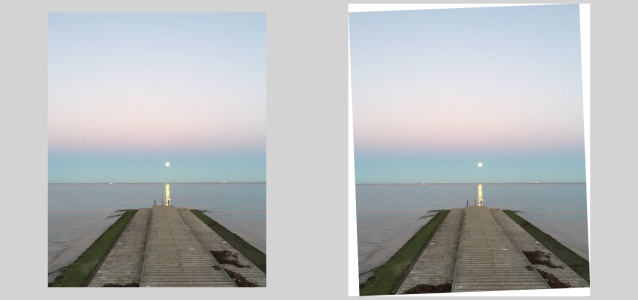
傾き補正後にイメージを切り抜いた結果 (左)、切り抜きなしの結果 (右)
通常、直線化バーはハンドルを動かして調整します。細かく調整する場合は、直線化バーの回転角を指定することもできます。また、それまでの回転を取り消して、直線化バーをリセットすることもできます。
イメージの傾きをインタラクティブに補正するには

 をクリックします。(このツールは
  をクリックして有効にしてから、
 をクリックします。