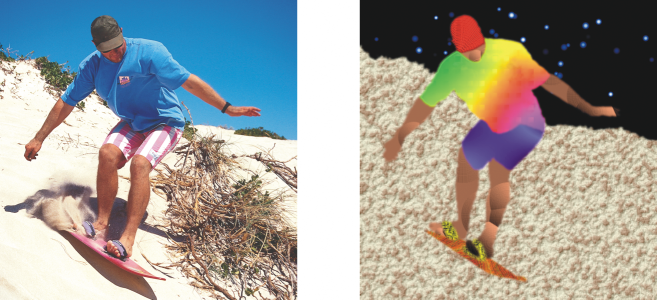
テクスチャ塗りつぶし
テクスチャ塗りつぶしは、3D パターンです。水、無機物、雲などの既存のテクスチャ塗りつぶしを使用するか、テクスチャを編集して独自のテクスチャ塗りつぶしを作成します。テクスチャ塗りつぶしには、ファイルをインポートできません。
テクスチャ塗りつぶしを編集する場合は、やわらかさ、濃度、輝度、カラーなどのパラメータを変更します。パラメータは、テクスチャごとに異なります。編集したテクスチャ塗りつぶしは、今後使用できるように保存できます。
テクスチャ塗りつぶしの外観を変更するには、テクスチャ塗りつぶしの属性を変更します。
テクスチャ塗りつぶしを適用するには

1
ツールボックスの
塗りつぶしツール

をクリックします。
オブジェクトを塗りつぶすには、まず、
選択ツール

でオブジェクトを選択してから塗りつぶしを適用します。
2
プロパティ バーの
[テクスチャ塗りつぶし] ボタン

をクリックします。
3
プロパティ バーの
[塗りつぶしの編集] ボタン

をクリックします。
4
[塗りつぶしの編集] ダイアログ ボックスの
[テクスチャ ライブラリ] リスト ボックスからテクスチャ ライブラリを選択します。
5
[塗りつぶし] ピッカーからテクスチャを選択します。
6
イメージ内で、塗りつぶしを適用する場所をクリックします。
|
|
|
|
|
[塗りつぶしの編集] ダイアログ ボックスのテクスチャ パラメータのボックスに値を入力します。
|
選択したテクスチャの外観のさまざまな変化をプレビューで表示する |
[ランダム化] ボタンをクリックします。ボタンをクリックするたびに、ロックしていないパラメータがランダムに変更されて、その変更結果が プレビュー ウィンドウに表示されます。
|
代用ファイルが互いの鏡像になるようにタイルを配置する |
[変形] をクリックし、 [水平方向にミラー化] ボタンまたは [垂直方向にミラー化] ボタンをクリックします。
|
|
|
[変形] をクリックし、 [塗りつぶし幅] ボックスと [塗りつぶし高さ] ボックスに値を入力します。
|
|
|
[変形] をクリックし、 [X] ボックスと [Y] ボックスに値を入力します。
|
|
|
[変形] をクリックし、 [回転] ボックスに値を入力します。
|
|
|
[変形] をクリックし、 [斜変形] ボックスに値を入力します。
|
行または列のオフセットをタイルの幅または高さの割合で指定する |
[変形] をクリックし、 [行オフセット] ボタン または [列オフセット] ボタンをクリックします。 [% (タイル)] ボックスに値を入力します。
|
テクスチャ塗りつぶしのビットマップの解像度を指定する |
[テクスチャの解像度およびサイズ] をクリックし、 [ビットマップの解像度] ボックスに値を入力します。
|
|
|
[テクスチャの保存] ボタン  をクリックして、 [テクスチャに名前を付けて保存] ダイアログ ボックスの [テクスチャ名] ボックスに名前を入力します。 [ライブラリ名]リスト ボックスからライブラリを選択します。
|
|
|
プロパティ バーの [塗りつぶしの透明度] ボックスに値を入力します。値が大きいほど、透明になります。 |
隣接するピクセルのカラーの近似性に基づいて、塗りつぶされる領域を指定する |
プロパティ バーの [許容範囲] ボックスに値を入力します。値を 100 にすると、オブジェクト全体または領域全体が塗りつぶされます。 |
|
|
プロパティ バーの [マージ モード] リスト ボックスからマージ モードを選択します。 |