Wypełnienia deseniem z mapy bitowej
Wypełnienia mapami bitowymi to mapy bitowe, które można zastosować do wypełnienia obiektu lub obrazka. Można wypełnić obszar jedną mapą bitową. Ponadto można kafelkować, czyli powtarzać, małe mapy bitowe na danym obszarze, tworząc jednolity wzór.
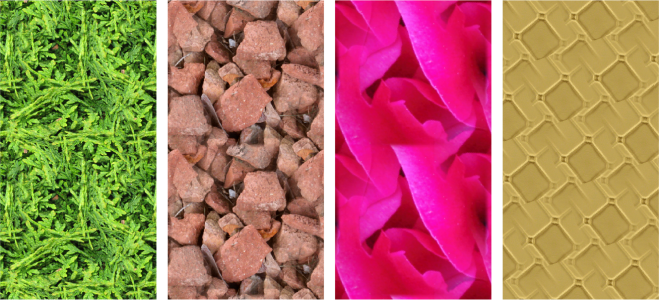
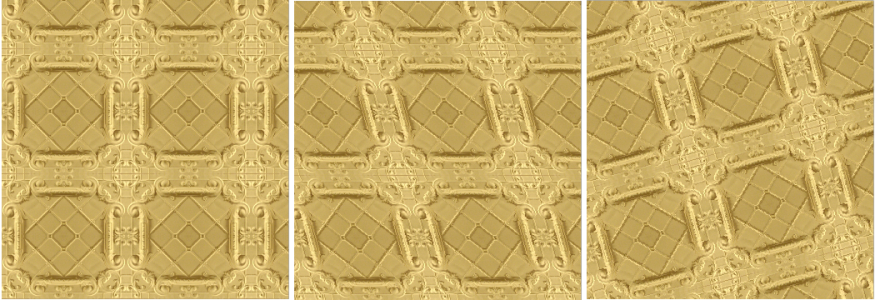
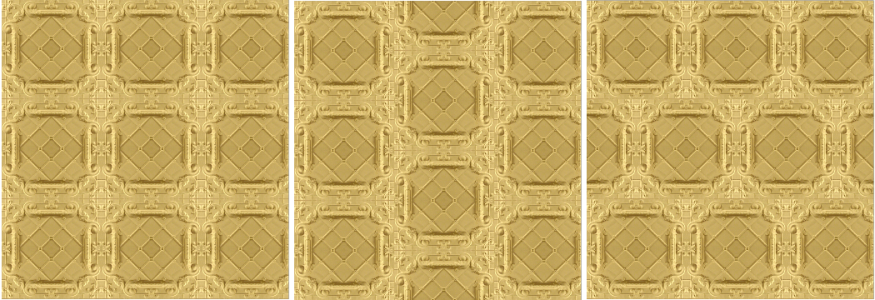
Przykłady wypełnień deseniem z mapy bitowej
Do wypełnień najlepiej używać mniej skomplikowanych map bitowych, ponieważ złożone mapy bitowe zajmują dużo pamięci, a ich wyświetlanie trwa dłużej. Złożoność danej mapy bitowej określają: rozmiar, rozdzielczość i głębia bitowa.
Program Corel PHOTO-PAINT udostępnia kolekcję wypełnień deseniem mapy bitowej, z których można korzystać. Można przeglądać dostępne desenie, wyszukiwać desenie na podstawie słowa kluczowego, oznaczać desenie jako ulubione i sortować desenie. Więcej informacji można znaleźć w sekcji Wyszukuj i wyświetlaj wypełnienia i przezroczystości.
Desenie mapy bitowej można modyfikować odpowiednio do potrzeb. Można je np, pochylać, obracać lub odbijać. Można też tworzyć własne desenie z importowanych plików.
Po utworzeniu nowego deseniu można zapisać go do wykorzystania w przyszłości. Więcej informacji można znaleźć w sekcji Zapisz wypełnienia i przezroczystości.
W programie Corel PHOTO-PAINT można otwierać desenie map bitowych utworzone w programie Patterns, działającej w systemie iOS aplikacji do przekształcania zdjęć w desenie map bitowych. Efekty deseni map bitowych dostępne w programach Patterns i Corel PHOTO-PAINT pozwalają tworzyć dające się łączyć bezspoinowo desenie i dostosowywać ich parametry, takie jak konfiguracja pikseli wzdłuż krawędzi kafelka oraz jasność, luminancja i kontrast kolorów desenia.
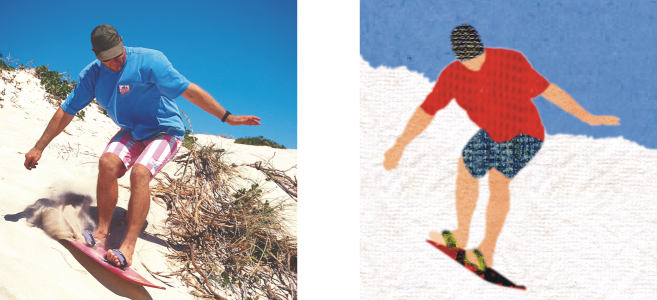
Wypełnienia mapami bitowymi można stosować do tworzenia ciekawych wzorów tła i tekstury.
Aby zastosować wypełnienie deseniem mapy bitowej

 .
. .
. na pasku właściwości.
Tryby scalania sterują sposobem mieszania kolorów pierwszego planu lub wypełnienia z kolorami bazowymi obrazka. Aby zmienić sposób mieszania, można zmienić ustawienia trybu scalania na inne niż domyślne (Normalny). Więcej informacji na temat trybów scalania można znaleźć w sekcji Tryby scalania.
Więcej informacji na temat wyszukiwania wypełnień można znaleźć w sekcji Aby wyszukać, filtrować i sortować wypełnienia i przezroczystości.
Aby zmodyfikować wypełnienie deseniem mapy bitowej
 na pasku właściwości.
|
Włącz opcję Przesunięcie wiersza
 lub Przesunięcie kolumny lub Przesunięcie kolumny  , a następnie wpisz wartość w polu % rozmiaru kafelka. , a następnie wpisz wartość w polu % rozmiaru kafelka. |
 lub
lub  .
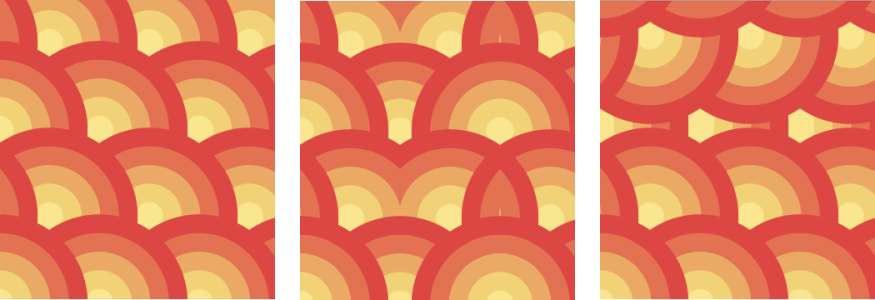
.
 albo
albo  w obszarze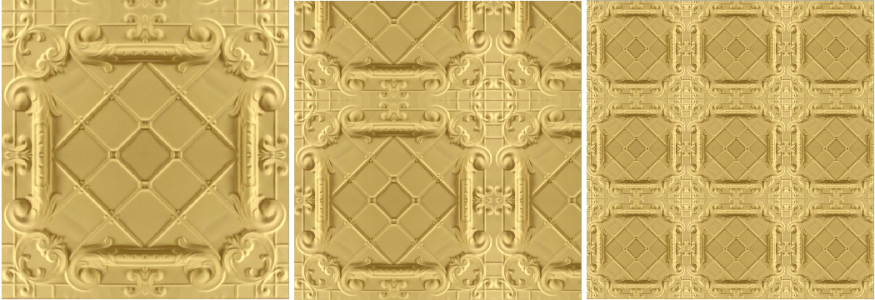
Aby utworzyć wypełnienie deseniem mapy bitowej z importowanego obrazka
Nowe wypełnienie mapą bitową będzie widoczne w selektorze Wypełnienie.