Przezroczystość desenia z mapy bitowej
Do tworzenia przezroczystości można wykorzystać desenie mapy bitowej. Przezroczystości z deseniem można wybrać z biblioteki osobistej lub współdzielonej. Można przeglądać dostępne desenie przezroczystości, wyszukiwać na podstawie słowa kluczowego, oznaczać desenie jako ulubione i sortować desenie. Można także pobrać dodatkowe pakiety wypełnień, które można stosować jako desenie przezroczystości. Więcej informacji można znaleźć w sekcji Wyszukuj i wyświetlaj wypełnienia i przezroczystości.
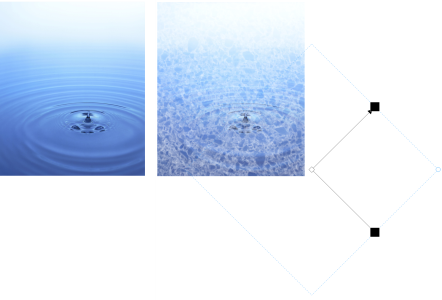
Do obiektu zastosowano przezroczystość desenia z mapy bitowej (po prawej).
Desenie mapy bitowej można modyfikować odpowiednio do potrzeb. Można je np, pochylać, obracać lub odbijać. Corel PHOTO-PAINT pozwala tworzyć dające się łączyć bezspoinowo desenie i dostosowywać ich parametry, takie jak konfiguracja pikseli wzdłuż krawędzi kafelka oraz jasność, luminancja i kontrast kolorów desenia.
Mapę bitową można też utworzyć z importowanego obrazka.
Po utworzeniu lub edycji przezroczystości desenia mapy bitowej można zapisać ją do wykorzystania w przyszłości. Więcej informacji można znaleźć w sekcji Zapisz wypełnienia i przezroczystości.
Aby zastosować przezroczystość z deseniem mapy bitowej

2
W przyborniku kliknij narzędzie
Przezroczystość obiektu 
.
3
Na pasku właściwości kliknij przycisk
Przezroczystość desenia z mapy bitowej 
.
4
Otwórz selektor
Przezroczystość i kliknij dwukrotnie miniaturę.

Więcej informacji na temat wyszukiwania przezroczystości w selektorze Przezroczystość zawiera sekcja Aby wyszukać, filtrować i sortować wypełnienia i przezroczystości.
Aby zmodyfikować lub utworzyć przezroczystość z deseniem mapy bitowej
2
W przyborniku kliknij narzędzie
Przezroczystość obiektu .
3
Na pasku właściwości kliknij przycisk
Przezroczystość desenia z mapy bitowej .
4
Na pasku właściwości kliknij przycisk
Edytuj przezroczystość 
.
5
W oknie dialogowym
Edytuj przezroczystość wybierz wzorzec przezroczystości z selektora
Przezroczystość.
6
Wykonaj zadanie opisane w poniższej tabeli.
|
|
Wykonaj następujące czynności |
Zmienić przezroczystość pierwszego planu desenia |
Przesuń suwak Przezroczystość pierwszego planu. |
Zmienić przezroczystość tła desenia |
Przesuń suwak Przezroczystość tła. |
Rozmieścić kafelki tak, aby sąsiednie kafelki były swoimi lustrzanymi odbiciami |
Kliknij przycisk Odbij w poziomie  lub Odbij w pionie  . |
Utworzyć płynne przejście radialne lub liniowe |
W obszarze Bezspoinowo kliknij przycisk Przejście radialne  lub Przejście liniowe  i przesuń suwak. |
Wygładzić przejście kolorów między krawędziami sąsiadujących kafelków desenia. |
Zaznacz pole wyboru Dopasowanie krawędzi i przesuń suwak. |
Zmniejszyć lub zwiększyć jaskrawość desenia. |
Zaznacz pole wyboru Jaskrawość i przesuń suwak. |
Zmniejszyć lub zwiększyć kontrast skali szarości desenia. |
Zaznacz pole wyboru Luminancja i przesuń suwak. |
Zmniejszyć lub zwiększyć kontrast kolorów desenia. |
Zaznacz pole wyboru Kolor i przesuń suwak. |
|
|
Wpisz odpowiednią wartość w polu Szerokość przezroczystości lub Wysokość przezroczystości. |
Przesunąć środek wypełnienia deseniem w górę, w dół lub na boki |
Wpisz wartości w polach X i Y. |
Pochylić deseń pod określonym kątem |
Wpisz wartość w polu Pochylenie. |
Obrócić deseń o określony kąt |
Wpisz wartość w polu Obrót. |
Określić przesunięcie wiersza lub kolumny jako wartość procentową wysokości albo szerokości kafelka |
Włącz opcję Przesunięcie wiersza  lub Przesunięcie kolumny  , a następnie wpisz wartość w polu % rozmiaru kafelka. |
Deseń można też pochylać lub obracać, przeciągając uchwyty pochylania lub obracania obiektu.
Można także użyć elementów sterujących na pasku właściwości.
Aby utworzyć deseń mapy bitowej z importowanego obrazka
2
W przyborniku kliknij narzędzie
Przezroczystość obiektu .
3
Na pasku właściwości kliknij przycisk
Przezroczystość desenia z mapy bitowej .
4
Na pasku właściwości kliknij przycisk
Edytuj przezroczystość .
5
W oknie dialogowym
Edytuj przezroczystość kliknij przycisk
Wybierz.
6
W oknie dialogowym
Importuj znajdź obrazek, który chcesz zastosować, a następnie dwukrotnie kliknij nazwę pliku.