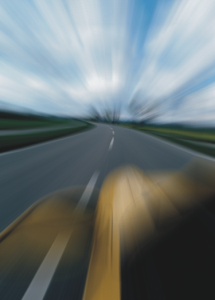
Rozmywanie
Efekty specjalne rozmywania zmieniają piksele na obrazku w celu ich zmiękczenia, mieszania, wygładzenia krawędzi lub uzyskania efektów ruchu.
Strojenie rozmywania

Efekt Strojenie rozmywania (Efekty  Rozmywanie Strojenie rozmywania) umożliwia stosowanie do obrazka czterech efektów rozmywania przedstawianych w postaci miniatur. Można dostosować efekt rozmywania i podczas edycji wyświetlić podgląd obrazka ze zmniejszoną lub zwiększoną ostrością. Filtr Strojenie rozmywania umożliwia poprawianie jakości obrazka i tworzenie ciekawych efektów wizualnych.
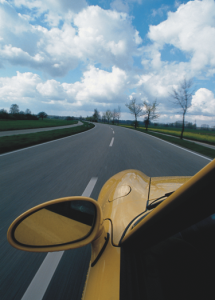

Wygładzanie kierunkowe
Efekt Wygładzanie kierunkowe (Efekty Rozmywanie Wygładzanie kierunkowe) umożliwia wygładzenie obszarów stopniowej zmiany na obrazku z jednoczesnym zachowaniem szczegółów krawędzi i tekstury. Filtr ten można zastosować w celu delikatnego rozmycia krawędzi i powierzchni na obrazku bez utraty ostrości.
Wtapianie
Efekt Wtapianie (Obiekt Wtapianie) stopniowo zwiększa przezroczystość wzdłuż krawędzi obiektów, dzięki czemu obiekty doskonale wtapiają się w tło. Można określić szerokość wtapianego obszaru obiektu oraz gradient przezroczystości, który ma zostać użyty. Przezroczystość krawędzi może zmieniać się równomiernie od początku do końca wtapianej sekcji (krawędzie Liniowe) lub w niewielkich przyrostach na początku wtapianej krawędzi, zwiększając przezroczystość w środku i stosując małe przyrosty przezroczystości na końcu (Zakrzywione krawędzie).


Rozmywanie gaussowskie
Efekt Rozmywanie gaussowskie (Efekty Rozmywanie Rozmywanie gaussowskie) umożliwia uzyskanie efektu zamglenia przez obniżenie ostrości obrazka zgodnie z rozkładem Gaussa, w którym statystyka wartości pikseli jest rozciągana według krzywych dzwonowych. Efekt może podnieść jakość map bitowych z ostrymi krawędziami. Przesuń suwak Promień, aby dostosować intensywność efektu. Efekt Rozmywanie gaussowskie może być stosowany we wszystkich trybach koloru, z wyjątkiem trybu koloru z paletą oraz czarno-białego.

Usuwanie plamek
Efekt Usuwanie plamek (Efekty Rozmywanie Usuwanie plamek) umożliwia rozproszenie kolorów na obrazku, tworząc delikatny efekt rozmycia przy minimalnym zniekształceniu. Jest on najbardziej przydatny do usuwania postrzępionych krawędzi, które mogą pojawiać się na rysunkach kreskowych lub obrazkach o dużym kontraście. Efekt Usuwanie plamek jest dostępny także jako typ gotowej soczewki.
Filtr dolnoprzepustowy
Efekt Filtr dolnoprzepustowy (Efekty Rozmywanie Filtr dolnoprzepustowy)umożliwia usunięcie ostrych krawędzi i szczegółów z obrazka, pozostawiając gładkie wypełnienia gradientowe oraz obszary o niskiej częstotliwości. Im wyższe ustawienia, tym więcej szczegółów obrazka zostanie wymazanych.
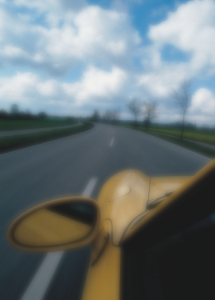
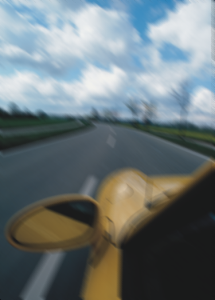
Poruszenie
Efekt Poruszenie (Efekty Rozmywanie Poruszenie) umożliwia utworzenie wrażenia ruchu na obrazku. Można określić kierunek ruchu.
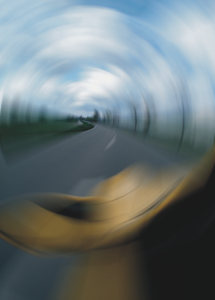
Rozmywanie promieniste
Efekt Rozmywanie promieniste (Efekty Rozmywanie Rozmywanie promieniste) umożliwia uzyskanie wrażenia rozmycia okrężnego lub promieniowego względem wybranego punktu obrazka.
Rozmycie typu bokeh
Efekt Rozmycie typu bokeh (Efekty Rozmywanie Rozmycie typu bokeh) pozwala sterować intensywnością rozmycia części znajdujących się poza obszarem edytowalnym i dostosować przejście między obszarem, na którym ustawiono ostrość, a obszarem poddanym rozmyciu. Więcej informacji można znaleźć w sekcji Efekt Rozmycie typu bokeh.
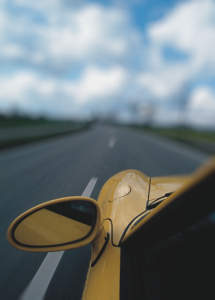
Inteligentne rozmycie
Efekt Inteligentne rozmycie (Efekty Rozmycie Inteligentne rozmycie) usuwa niepożądane artefakty i szum z obrazów.

Wygładzanie
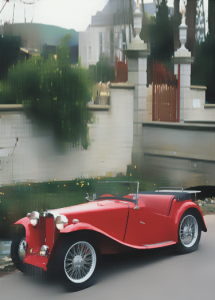
Efekt Wygładzanie (Efekty Rozmywanie Wygładzanie) umożliwia zmniejszenie różnic między sąsiednimi pikselami, aby wygładzić obrazek bez utraty szczegółów. Filtr ten jest szczególnie przydatny do usuwania szumów będących efektem symulacji kolorów, które powstają podczas konwersji obrazka z trybu z paletą do trybu RGB. Efekt Wygładzanie daje wyraźniejsze wyniki niż efekt Zmiękczanie. Efekt Wygładzanie jest dostępny również jako typ wzorca soczewki.
Zmiękczanie
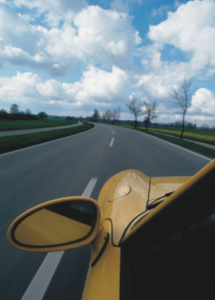
Efekt Zmiękczanie (Efekty Rozmywanie Zmiękczanie) umożliwia wygładzanie i tonowanie ostrych krawędzi obrazka bez utraty ważnych szczegółów. Różnica między efektami Wygładzanie i Zmiękczanie jest niewielka, lecz często wyraźnie widoczna podczas wyświetlania obrazków w wysokiej rozdzielczości. Efekt Zmiękczanie jest dostępny również jako typ gotowej soczewki.
Powiększenie
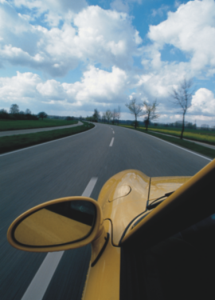
Efekt Powiększenie (efekty Rozmywanie Powiększenie) umożliwia rozmycie pikseli obrazka od środka na zewnątrz. Piksele znajdujące się najbliżej środka będą najmniej rozmyte.