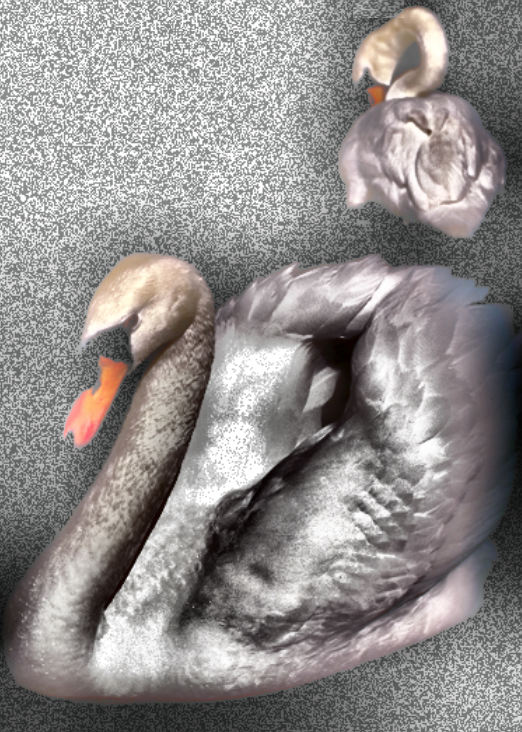
Obrys
Efekty specjalne obrysu pozwalają wykryć i podkreślić krawędzie obiektów, elementów i obszarów edytowalnych na obrazku. Można dostosować poziom wykrywania krawędzi oraz typ i kolor wykrywanych krawędzi.
Wykrywanie krawędzi

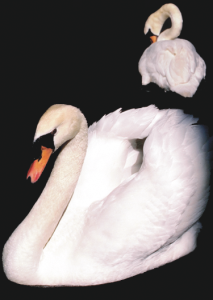
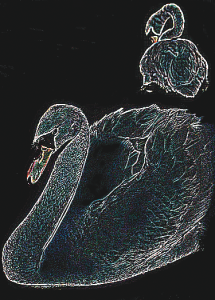
Efekt Wykrywanie krawędzi (Efekty  Obrys Wykrywanie krawędzi) umożliwia wykrywanie krawędzi na obrazku i przekształcanie ich w linie na jednokolorowym tle. Efekt można dostosować, określając intensywność obrysu oraz kolor tła. Przycisk Biały, Czarny lub Inny umożliwia wybranie odpowiednio białego, czarnego lub innego koloru tła. Suwak Czułość umożliwia dostosowanie intensywności efektu.
Wyszukaj krawędzie
Efekt Wyszukaj krawędzie (Efekty Obrys Wyszukaj krawędzie) wyszukaj krawędzie — wyszukuje krawędzie na obrazku i umożliwia przekształcenie ich w miękkie lub wyraźnie zaakcentowane linie. Przekształcenie krawędzi w miękkie linie polega na utworzeniu gładkiego, rozmytego konturu. Przekształcenie krawędzi w ostre linie powoduje utworzenie ostrych konturów. Filtr Wyszukaj krawędzie nadaje się najlepiej do obrazków o dużym kontraście, na przykład obrazków z tekstem.
Trasuj obrysy
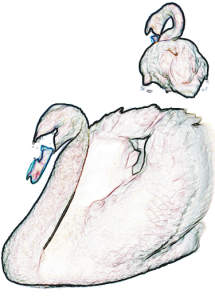
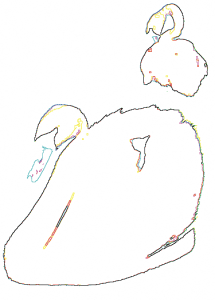
Efekt Trasuj obrysy (Efekty Obrys Trasuj obrysy) umożliwia wyróżnienie elementów obrazka przy użyciu 16-kolorowej palety. Efekt Trasuj obrysy pozwala określić piksele krawędzi, które mają zostać wyróżnione.
Równoważenie lokalne
Efekt Równoważenie lokalne (Efekty Obrys Równoważenie lokalne) umożliwia zwiększenie kontrastu w pobliżu krawędzi i wydobycie szczegółów zarówno w obszarach jasnych, jak i ciemnych. Aby uzyskać efekt stylizowania, filtr wykorzystuje sąsiednie piksele.