Korygowanie zniekształceń perspektywy
Program umożliwia korygowanie zniekształceń perspektywy na zdjęciach zawierających proste linie i płaskie powierzchnie, np. zdjęciach architektury i budynków.
Zniekształcenia perspektywy zazwyczaj występują podczas fotografowania wysokich lub szerokich obiektów, gdy czujnik aparatu jest ustawiony pod kątem. W efekcie fotografowane obiekty mogą sprawiać wrażenie pochylonych lub ustawionych pod kątem. Skorygowanie perspektywy pionowej pomaga wyprostować pochylone obiekty, a skorygowanie perspektywy poziomej jest pomocne w przypadku obiektów ustawionych pod kątem. Aby uzyskać najlepsze rezultaty, często konieczne jest skorygowanie zarówno perspektywy pionowej, jak i poziomej.
Zniekształcenia perspektywy można skorygować przy użyciu okna dialogowego Wyprostuj obrazek lub interaktywnie, przy użyciu narzędzia Korygowanie zniekształceń perspektywy.
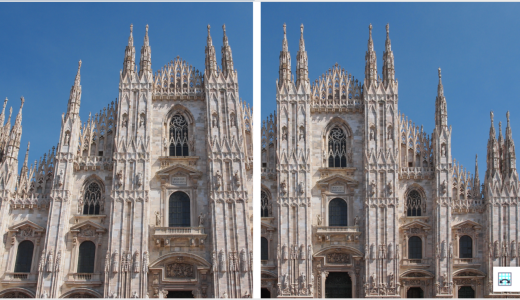
Korygowanie zniekształceń perspektywy
Interaktywne korygowanie zniekształceń perspektywy
Narzędzie Korygowanie zniekształceń perspektywy umożliwia naprawienie zniekształceń perspektywy przez umieszczenie prostokąta ograniczającego nad zniekształconymi elementami. Należy przeciągnąć uchwyty prostokąta ograniczającego do narożników elementu obrazka, który wydaje się pochylony lub umieszczony pod kątem. Jeśli wymagana jest większa precyzja, można przesunąć uchwyty prostokąta ograniczającego, określając ich współrzędne x i y. Dodatkowo można wyświetlić linie siatki w prostokącie ograniczającym. Można zresetować prostokąt ograniczający, usuwając wszelkie wcześniejsze korekty, a także przełączyć widok siatki.
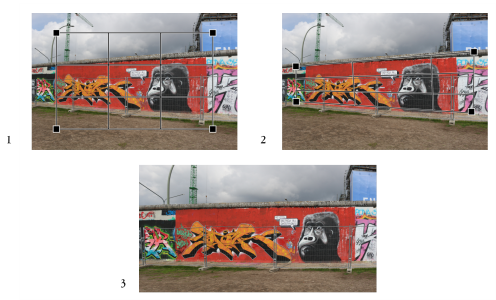
Korygowanie zniekształceń perspektywy: 1. Wyświetl prostokąt ograniczający, wybierając narzędzie Korygowanie zniekształceń perspektywy. 2. Umieść uchwyty w narożnikach zniekształconego elementu obrazka. 3. Zastosuj korekcję zniekształceń perspektywy.
Domyślnie aplikacja automatycznie przycina obraz po skorygowaniu perspektywy, aby usunąć krawędzie wyświetlane pod kątem. Z tego względu końcowy obrazek ma mniejszy rozmiar. Możesz zdecydować się na brak kadrowania obrazu, zamiast tego wypełniając krawędzie obrazu kolorem tła.
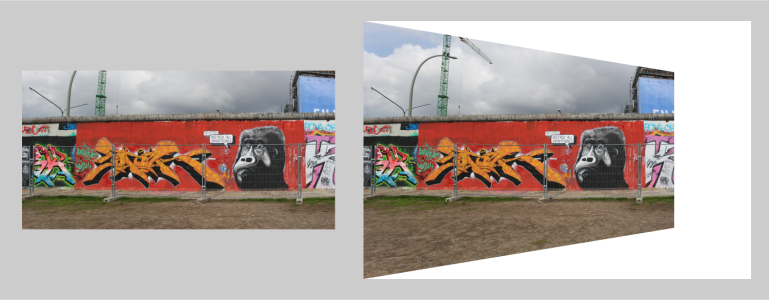
Wyniki końcowe z kadrowaniem włączonym (po lewej stronie) i wyłączonym (po prawej stronie).
Aby skorygować zniekształcenia perspektywy na zdjęciach


Aby interaktywnie skorygować zniekształcenia perspektywy
 . (To narzędzie znajduje się w palecie wysuwanej Kadrowanie.)
 .
. , aby go włączyć.
 na pasku właściwości.
Narzędzia Korygowanie zniekształceń perspektywy nie można używać na obrazach 1-bitowych i 48-bitowych.

Narzędzie Korygowanie zniekształceń perspektywy można wybrać, naciskając klawisze Shift+C.
Możesz także kliknąć dwukrotnie obrazek, aby zastosować perspektywę.