Tworzenie soczewek
Soczewki umożliwiają podglądanie zmian oraz efektów specjalnych, które mają być zastosowane w obrazku. Po utworzeniu soczewki, zmiany nie są wprowadzane w pikselach obrazka, lecz zostają wyświetlone na ekranie przez soczewkę. Soczewka jest tworzona jako oddzielny obiekt warstwy ponad tłem obrazka, możliwe jest więc wykonanie oddzielnej edycji soczewki i tła obrazka. Po uzyskaniu zamierzonego efektu soczewkę można scalić z tłem obrazka. Po wyeksportowaniu lub wydrukowaniu obrazka widoczne są na nim efekty zastosowanej soczewki.
Tworzona soczewka może pokryć cały obrazek. Można też utworzyć soczewkę z obszaru edytowalnego dowolnej maski. W obrazku można utworzyć dowolną liczbę soczewek i przypisać każdej z nich unikatową nazwę. Aby wprowadzać kolejne modyfikacje określonego obszaru obrazka, można używać wielu soczewek.
Większość efektów specjalnych jest także dostępna jako soczewki. Zastosowanie efektu do soczewki wpływa na wygląd wszystkich obiektów pod soczewką, a zastosowanie efektu nieniszczącego do obiektu wpływa tylko na wygląd wybranego obiektu. Więcej informacji na temat efektów specjalnych można znaleźć w sekcji Aby zastosować efekt specjalny.
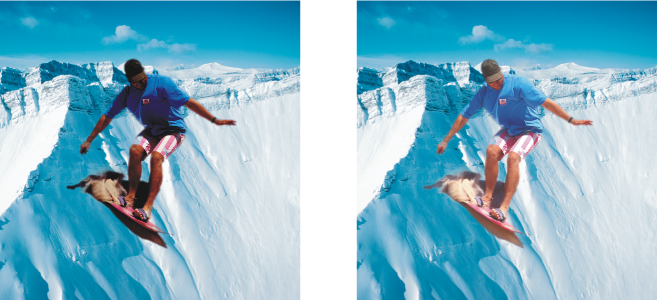
Zdjęcie mężczyzny to obiekt wycięty z ciemniejszego obrazka. Zastosowano soczewkę do rozjaśnienia obiektu obrazka bez trwałej zmiany obiektu lub tła.
Aby utworzyć soczewkę


Po utworzeniu soczewki ikona soczewki  zostanie wyświetlona obok nazwy obiektu w oknie dokowanym Obiekty.

Aby utworzyć soczewkę, możesz też kliknąć przycisk Nowa soczewka  w oknie dokowanym Obiekty. Jeśli okna dokowanego Obiekty nie jest otwarty, kliknij kolejno Okno
  Okna dokowane Obiekty.