Kadrowanie obrazów
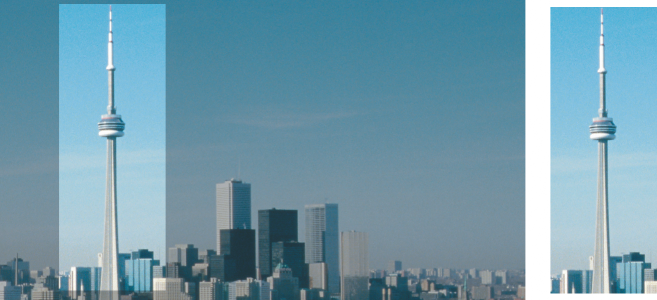
Aby usunąć niechciane obszary lub poprawić układ obrazka, można go wykadrować. Można wybrać prostokątny obszar do zachowania i odrzucić resztę. Wynikiem tej operacji jest zmniejszenie rozmiaru pliku obrazka bez zmiany jego rozdzielczości.
Kadrowanie pozwala usunąć niepożądane obszary obrazka.
Można również łatwo wykadrować jednokolorowe obramowanie obrazka, np. białą krawędź wokół starej fotografii.
Program Corel PHOTO-PAINT umożliwia również kadrowanie wokół obszarów edytowalnych maski, jednak obrazek wynikowy ma zawsze kształt prostokąta. Informacje na temat masek można znaleźć w sekcji Maski.
Poprzez zmianę wymiarów i rozdzielczości obrazka można również zmienić jego rozmiar bez usuwania i dodawania obszarów. Więcej informacji można znaleźć w sekcji Wymiary obrazka, rozdzielczość i rozmiaru papieru.
Aby wykadrować obrazek

1
Kliknij narzędzie
Kadrowanie 
.
2
Przeciągając myszą, zaznacz obszar na obrazku.
3
Kliknij dwukrotnie wewnątrz obszaru kadrowania.
|
|
|
Powiększyć lub zmniejszyć obszar kadrowania |
Przeciągnij odpowiednie uchwyty. |
Przesunąć obszar kadrowania |
Kliknij wewnątrz obszaru kadrowania i przeciągnij go w inne miejsce. |
Obrócić obszar kadrowania, aby go wyprostować |
Kliknij wewnątrz obszaru kadrowania, aby wyświetlić uchwyty obracania  . Przeciągnij uchwyty obracania, aby dopasować obszar kadrowania do obszaru obrazka, który ma być wykadrowany. |
Poszerzyć obszar kadrowania poza oryginalny obrazek |
Kliknij kolejno Obrazek  Wykadruj Poszerz obszar kadrowania Wykadruj Poszerz obszar kadrowania i przeciągnij uchwyt kadrowania poza obrazek. |
Zmienić rozdzielczość obszaru kadrowania |
Wybierz wartość z listy Rozdzielczość kadrowania na pasku właściwości. To ustawienie pozwala określić nową rozdzielczość kadrowanego obrazka. Można np. wykadrować zdjęcie w wysokiej jakości do żądanego rozmiaru i zmienić jego rozdzielczość na 96 dpi, tak aby przycięty obrazek można było wykorzystać w Internecie. |
Zmienić orientację obszaru kadrowania |
Kliknij przycisk Zmień orientację  na pasku właściwości. |

Nakładkę kadrowania można ukryć, aby lepiej widzieć kadrowany obrazek. W tym celu kliknij pozycje Obrazek Kadrowanie Nakładka kadrowania.
Obszar obrazka można również wykadrować, klikając narzędzie Kadrowanie i wpisując wartości w polach Rozmiar i Położenie na pasku właściwości.
Aby wykadrować kolor obramowania z obrazka
1
Kliknij kolejno
Obrazek Kadrowanie Wykadruj kolor obramowania.
2
Włącz jedną z następujących opcji:
•
Tło — umożliwia wykadrowanie koloru określonego w próbniku koloru
Tło 
, znajdującym się w obszarze sterowania kolorem w przyborniku
•
Pierwszy plan — umożliwia wykadrowanie koloru określonego w próbniku koloru
Pierwszy plan 
, znajdującym się w obszarze sterowania kolorem w przyborniku
•
Inne — umożliwia wykadrowanie koloru wybranego przy użyciu selektora kolorów lub narzędzia
Pipeta 
.
3
W obszarze
Tolerancja włącz jedną z następujących opcji:
•
Tryb HSB — określa tolerancję kolorów na podstawie podobieństwa poziomów barwy, nasycenia i jaskrawości sąsiadujących pikseli.
4
Przesuń suwak
tolerancji, aby ustawić tolerancję dla koloru, który ma być wykadrowany.
Aby pomyślnie usunąć kolor obramowania, konieczne może być eksperymentowanie z różnymi ustawieniami suwaka
tolerancji.
Aby wykadrować obszar edytowalny maski
2
Kliknij kolejno
Obrazek Kadrowanie Wykadruj obrazek do maski.

Więcej informacji na temat definiowania obszarów edytowalnych można znaleźć w sekcji Definiowanie obszarów edytowalnych.