Wypełnienia tonalne
Wypełnienia tonalne polegają na stopniowaniu przejścia od jednego koloru do następnego według ścieżki liniowej, eliptycznej, stożkowej lub prostokątnej. Wypełnienia tonalne można stosować dla wywołania wrażenia głębi. Wypełnienia tonalne znane są również pod nazwą wypełnienia gradientowe.
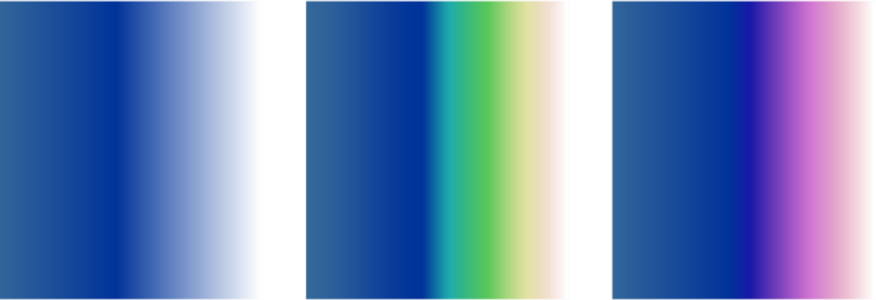
Wypełnienia tonalne: zwykłe, eliptyczne, stożkowe i liniowe
Program Corel PHOTO-PAINT udostępnia kolekcję wypełnień tonalnych, z których można korzystać. Można przeglądać dostępne wypełnienia tonalne, wyszukiwać na podstawie słowa kluczowego, oznaczać wypełnienia jako ulubione i sortować wypełnienia. Więcej informacji można znaleźć w sekcji Wyszukuj i wyświetlaj wypełnienia i przezroczystości.
Każde wypełnienie tonalne można zmodyfikować odpowiednio do potrzeb; możliwe jest też tworzenie własnych wypełnień od zera. Wypełnienia tonalne mogą obejmować dwa lub więcej kolorów, które umieszcza się w dowolnych miejscach wzdłuż przejścia kolorystycznego wypełnienia. Można określić atrybuty wypełnienia, takie jak przejście kolorów wypełnienia, jego kąt, punkt środkowy i pośredni. Można także zmienić rozmiar, wygładzić, pochylić, odbić lub powtórzyć wypełnienie.
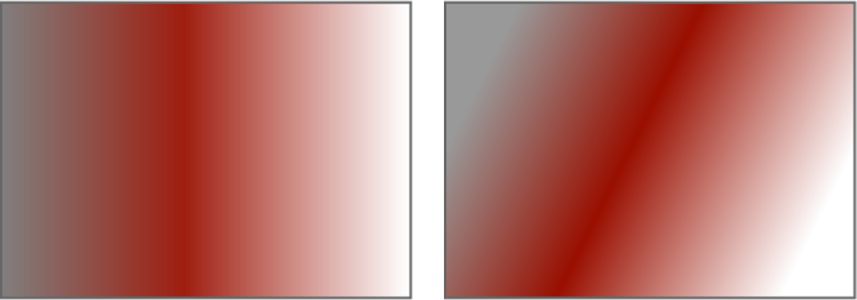
Od lewej do prawej: Obiekt z zastosowanym liniowym wypełnieniem tonalnym. Do wypełnienia dodawany jest kolejny kolor. Wypełnienie jest powtórzone i odbite w lustrze. Na końcu wypełnienie jest obracane o 50 stopni.
Po utworzeniu wypełnienia tonalnego można zapisać je do wykorzystania w przyszłości. Więcej informacji można znaleźć w sekcji Zapisz wypełnienia i przezroczystości.
Można też zastosować wypełnienie w sposób interakcyjny, używając narzędzia Interakcyjne wypełnienie  . W oknie obrazka jest wyświetlana strzałka gradientu wskazująca przejście od jednego koloru do innego. Każdy z kolorów wypełnienia tonalnego jest przedstawiony na strzałce w postaci kwadratowego węzła. Kolory można zmieniać i dodawać lub dopasowywać przezroczystość każdego z nich. Można też zmienić rozmiar i kierunek wypełnienia tonalnego w oknie obrazka.
Aby zastosować wypełnienie tonalne

1
W przyborniku kliknij narzędzie
Wypełnienie 
.
Aby wypełnić
obiekt, przed zastosowaniem wypełnienia musisz go zaznaczyć za pomocą narzędzia
Wskaźnik  .
.
2
Kliknij przycisk
Wypełnienie tonalne 
na pasku właściwości.
3
Otwórz selektor
Wypełnienia na pasku właściwości i kliknij dwukrotnie miniaturę wypełnienia.
4
Kliknij miejsce na obrazku, w którym chcesz zastosować wypełnienie.

Tryby scalania sterują sposobem mieszania kolorów pierwszego planu lub wypełnienia z kolorami bazowymi obrazka. Aby zmienić sposób mieszania, można zmienić ustawienia trybu scalania na inne niż domyślne (Normalny). Więcej informacji na temat trybów scalania można znaleźć w sekcji Tryby scalania.
Więcej informacji na temat wyszukiwania wypełnień można znaleźć w sekcji Aby wyszukać, filtrować i sortować wypełnienia i przezroczystości.
Aby utworzyć wypełnienie tonalne
1
W przyborniku kliknij narzędzie
Wypełnienie .
2
Kliknij przycisk
Wypełnienie tonalne na pasku właściwości.
3
Kliknij przycisk
Edytuj wypełnienie 
na pasku właściwości.
4
W oknie dialogowym
Edytuj wypełnienie kliknij jeden z poniższych przycisków, aby wybrać typ wypełnienia tonalnego:
•
Liniowe wypełnienie tonalne 
•
Eliptyczne wypełnienie tonalne 
•
Stożkowe wypełnienie tonalne 
•
Prostokątne wypełnienie tonalne 
5
Kliknij węzeł początkowy pod pasmem kolorów, otwórz selektor
Kolor węzła i wybierz kolor.
6
Kliknij węzeł końcowy nad pasmem kolorów, otwórz selektor
Kolor węzła i wybierz kolor.
7
Przesuń suwak punktu środkowego nad pasmem kolorów, aby ustawić punkt środkowy między dwoma kolorami.
|
|
|
|
|
Zaznacz odpowiedni węzeł, otwórz selektor Kolor węzła i wybierz kolor. |
|
|
Dwukrotnie kliknij pasmo kolorów w miejscu, w którym chcesz dodać węzeł. Po zaznaczeniu nowego węzła otwórz selektor Kolor węzła i wybierz kolor. |
Zmienić usytuowanie koloru pośredniego |
Przeciągnij odpowiedni węzeł do nowego położenia powyżej pasma kolorów lub wpisz wartość w polu Pozycja węzła. |
|
|
Kliknij dwukrotnie odpowiedni węzeł. |
Określić sposób przenikania kolorów między dwoma węzłami |
Wybierz dwa węzły albo punkt środkowy między nimi, kliknij przycisk Kierunek przejścia i wybierz opcję z listy: • Liniowe przejście kolorów — powoduje utworzenie przejścia kolorów wzdłuż prostej linii, zaczynającej się w kolorze początkowym i biegnącej przez koło kolorów do koloru końcowego. • Przejście kolorów w prawo — powoduje utworzenie przejścia kolorów wzdłuż ścieżki biegnącej przez koło kolorów w kierunku zgodnym z ruchem wskazówek zegara. • Przejście kolorów w lewo — powoduje utworzenie przejścia kolorów wzdłuż ścieżki biegnącej przez koło kolorów w kierunku przeciwnym do ruchu wskazówek zegara. |
Odbić, powtórzyć lub odwrócić wypełnienie |
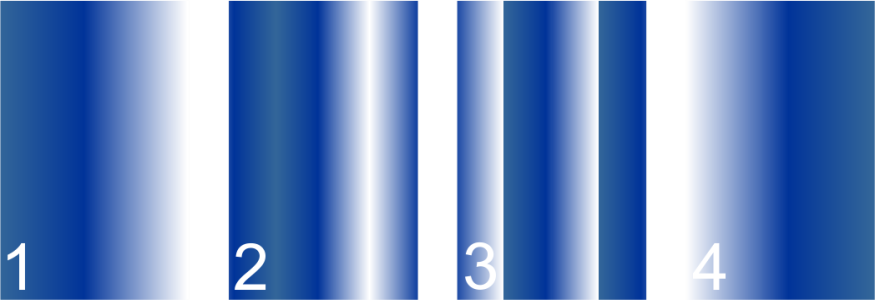
Kliknij jeden z następujących przycisków: • Powtórz i odbij  • Powtórz  • Odwróć wypełnienie  Aby przywrócić wypełnienie do stanu domyślnego, kliknij Domyślne wypełnienie tonalne  . Efekt powtórzenia i odbicia jest widoczny tylko, jeśli wypełnienie jest mniejsze niż obiekt. Poniższa ilustracja przedstawia wypełnienie domyślne (1), to samo odbicie po zmianie rozmiaru i odbiciu (2), wypełnienie po zmianie rozmiaru i powtórzeniu (3) oraz wypełnienie odwrócone (4). |
Określić liczbę kroków używanych do wyświetlania lub drukowania wypełnienia tonalnego |
Wpisz wartość w polu Liczba pasm wypełnienia tonalnego. Im większa liczba pasm wypełnienia, tym płynniejsze przejście między kolorami. |
Określić szybkość przejścia między kolorami |
Przesuń suwak Przyspieszenie. |
Utworzyć płynniejsze przejścia kolorów między węzłami wypełnienia tonalnego |
Zaznacz pole wyboru Przejście wygładzania. |
Określić szerokość i wysokość wypełnienia jako wartość procentową szerokości i wysokości obiektu |
Wpisz wartości w polach Szerokość wypełnienia i Wysokość wypełnienia. |
Przesunąć środek wypełnienia w górę, w dół lub na boki |
Wpisz wartości w polach X i Y. |
Pochylić wypełnienie o określony kąt |
Wpisz wartość w polu Pochylenie. |
Obrócić przejście kolorów w prawo lub w lewo |
Wpisz wartość w polu Obrót. |
Włączyć możliwość nieproporcjonalnego pochylania lub rozciągania wypełnienia |
Zaznacz pole wyboru Dowolne skalowanie i pochylanie. |
Wypełnienie tonalne może zawierać maksymalnie 99 kolorów.

Kolor węzła można zmienić, klikając węzeł i wybierając kolor z palety kolorów.
Aby zastosować interakcyjne wypełnienie tonalne
1
W przyborniku kliknij narzędzie
Interakcyjne wypełnienie .
Aby nadać wypełnienie
obiektowi, musisz najpierw zaznaczyć go za pomocą narzędzia
Wskaźnik a następnie kliknąć przycisk
Zablokuj przezroczystość obiektu 
w oknie dokowanym inspektora
Obiekty, aby uniemożliwić modyfikowanie kształtu i przezroczystości obiektu.
2
Na pasku właściwości kliknij przycisk
Wypełnienie tonalne.
3
Przeciągnij wskaźnik myszy w oknie obrazka, aby zdefiniować strzałkę gradientu.
|
|
|
Ustawić punkt środkowy przejścia między kolorami |
Przeciągnij suwak na strzałce gradientu. |
|
|
Przeciągnij próbnik koloru z palety kolorów na węzeł koloru na strzałce gradientu. |
|
|
Przeciągnij próbnik koloru z palety kolorów do dowolnego obszaru wzdłuż strzałki gradientu. |
|
|
Kliknij węzeł prawym przyciskiem myszy |
Dopasować przezroczystość koloru |
Kliknij węzeł koloru i na pasku właściwości przesuń suwak Przezroczystość węzła. Im wyższa wartość, tym wyższa przezroczystość. |
Zmienić rozmiar lub kierunek wypełnienia tonalnego |
Przeciągnij węzeł końcowy. |
Można też utworzyć maskę, aby ograniczyć obszar zastosowania wypełnienia do części obrazka. Więcej informacji można znaleźć w sekcji Maski.