Histogramy
Histogram umożliwia zapoznanie się z zakresem tonalnym obrazka w celu dokonania oceny i dopasowania kolorów oraz tonów. Na przykład histogram pomaga w wykrywaniu ukrytych szczegółów na zdjęciu zbyt ciemnym z powodu niedoświetlenia (czyli zdjęciu zrobionym przy niedostatecznym świetle).
Histogram to poziomy wykres słupkowy, obrazujący wartości jaskrawości pikseli obrazka na skali od 0 (ciemne) do 255 (jasne). Lewa część histogramu odpowiada cieniom obrazka, część środkowa — półtonom, a strona prawa — światłom. Wysokość poszczególnych słupków pokazuje liczbę pikseli o danej jaskrawości. Przykładowo, duża liczba ciemnych pikseli (lewa strona histogramu) wskazuje, że w ciemnych obszarach obrazu znajdują się szczegóły.
Histogram jest dostępny w oknie dokowanym Dopasowania oraz z następującymi filtrami:
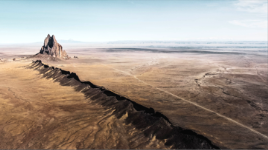
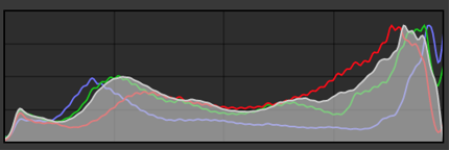
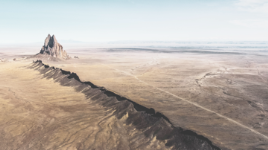
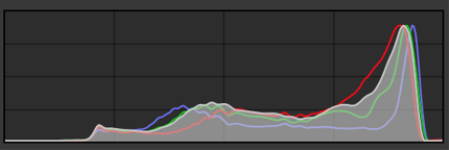

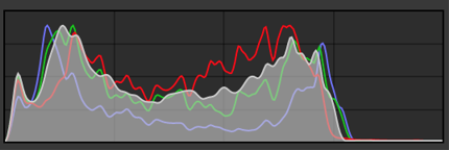
Każde z powyższych zdjęć ma inne naświetlenie: średnie (u góry), zbyt duże (na środku), zbyt małe (u dołu). Histogramy każdego zdjęcia (po prawej) pokazują ilościowy rozkład pikseli, od ciemnych do jasnych. Na zdjęciu o średnim naświetleniu piksele są rozłożone bardziej równomiernie w zakresie tonalnym.
Aby użyć histogramu w oknie dokowanym Dopasowania

