Paleta obrazka
Kiedy rozpoczniesz tworzenie nowego obrazu, w lewym dolnym rogu okna obrazu pojawi się zadokowana pusta paleta kolorów, zwana paletą obrazu. Każde użycie koloru na obrazku powoduje automatyczne dodanie tego koloru do palety obrazka. Jeśli jednak użytkownik chce kontrolować, które kolory są dodawane do palety obrazka, można wyłączyć automatyczne aktualizacje i dodawać kolory ręcznie.
W przypadku ręcznego dodawania kolorów można wybrać kolory z palety kolorów, obrazu lub próbnika kolorów. Ponadto można dodawać kolory z importowanego obrazka lub obiektu.
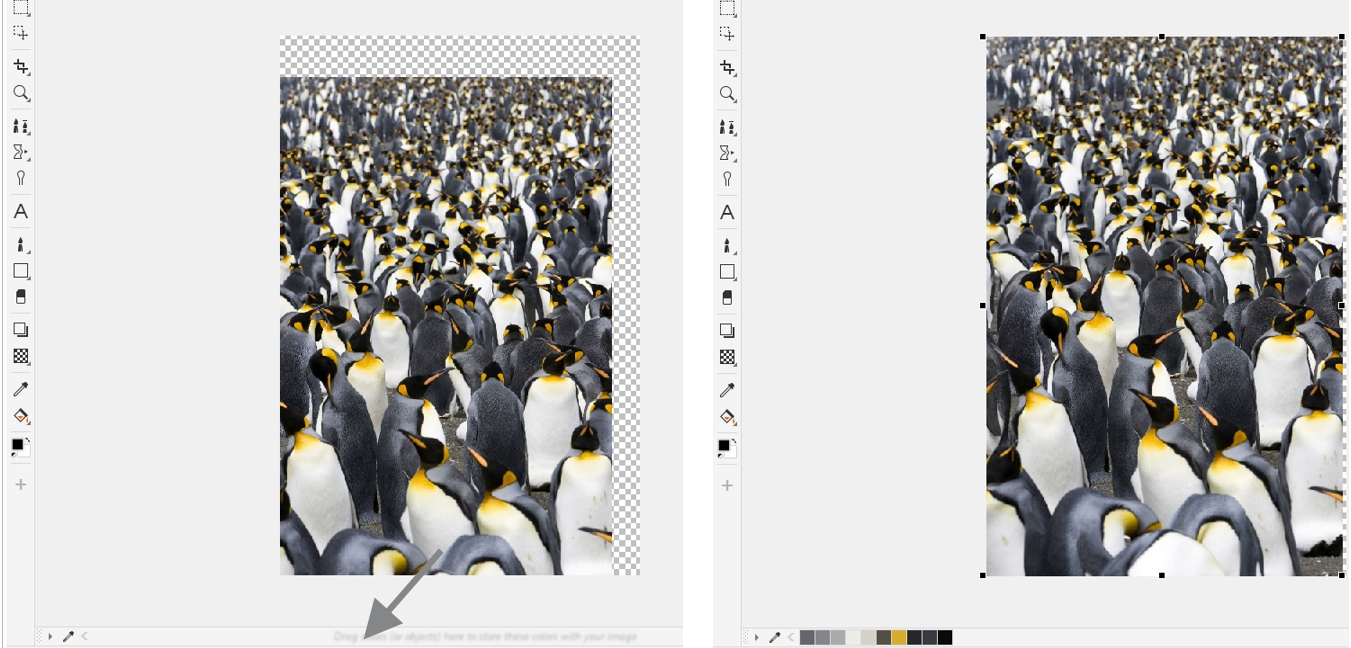
Aby dodać kolory, przeciągnij obiekt do palety obrazu.
Z palety obrazu można usunąć wszystkie niepożądane lub nieużywane kolory pojedynczo lub odświeżając paletę, co pozwala na odświeżenie wszystkich nieużywanych kolorów jednocześnie.
W przypadku otwierania obrazka, który został utworzony w poprzedniej wersji programu Corel PHOTO-PAINT, paleta obrazka nie zawiera żadnych kolorów. Niemniej jednak paletę obrazka można łatwo zbudować, dodając kolory z całego obrazka, obszaru edytowalnego lub zaznaczonego obiektu.
Paletę obrazka można również ukryć.
Aby wyświetlić lub ukryć paletę obrazu


Ukrycie palety obrazu nie powoduje wyłączenia automatycznego dodawania kolorów.
Aby wyłączyć automatyczne dodawanie kolorów do palety obrazu
 , a następnie kliknij kolejno Paleta
  Dodaj kolory automatycznie.
Możesz też wyłączyć automatyczne dodawanie koloru, klikając kolejno Narzędzia Opcje Dostosowywanie, klikając Paleta kolorów w lewym oknie wyświetlonego okna dialogowego, a następnie odznaczając pole wyboru Automatycznie aktualizuj paletę obrazu.
Aby dodać kolor do palety obrazka
|
Zdefiniuj obszar edytowalny. W lewym górnym rogu palety obrazu kliknij przycisk palety wysuwanej, a następnie kliknij Paleta
Dodaj kolory z widocznego. |
|
Kolory z wypełnień postscriptowych nie są obsługiwane.
Aby cofnąć wybór narzędzia Pipeta, można nacisnąć klawisz Esc.
Aby przenieść próbnik kolorów, można ją przeciągnąć do nowego położenia.
Aby usunąć kolor z palety obrazka
Aby usunąć wszystkie nieużywane kolory z palety obrazu