Zamień kolory
Filtr Zamień kolory umożliwia zastąpienie kolorów obrazka, obszaru edytowalnego lub obiektu. Po wybraniu koloru, który ma zostać zastąpiony, aplikacja automatycznie wybiera również zakres podobnych kolorów do zastąpienia. Można wybrać oryginalne i zastępcze kolory z obrazka lub z selektora kolorów.
Dopasowanie Zamień kolory zostało zastosowane w celu zastąpienia czerwieni kolorem purpurowym.
Aby dodać lub usunąć kolory z zaznaczenia, można dostosować zakres odcieni i nasycenia. Można również wybrać i zastąpić jeden kolor na obrazku. Aby zapobiec nagłym zmianom kolorów, można wygładzić przejście pomiędzy wybranymi i niewybranymi pikselami. Dla nowego koloru można również ustawić barwę, nasycenie i jasność.
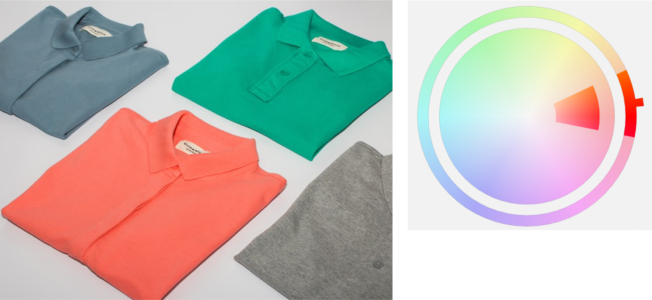
Z obrazka został wybrany kolor pomarańczowy.
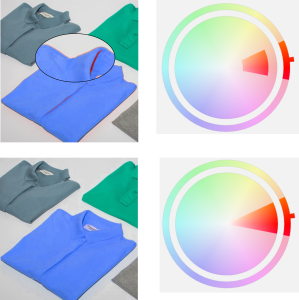
Kolor pomarańczowy w koszuli jest zastępowany niebieskim, ale nadal pozostają niektóre pomarańczowe i czerwone kolory (na górze). Zakres nasycenia jest regulowany w celu wybrania i zastąpienia tych kolorów (na dole).
Aby zamienić kolory

1
Kliknij opcję
Okno  Okna dokowane Dopasowania.
2
Kliknij przycisk
Dodaj dopasowanie 
i kliknij
Zamień kolory.
3
W obszarze
Oryginał kliknij narzędzie pipeta

i pobierz próbkę
kolor bazowy z obrazka lub wybierz kolor z selektora kolorów
.
Element sterujący
Zakres pokazuje zakres wybranych kolorów.
4
W obszarze
Nowy kliknij narzędzie pipeta i pobierz próbkę koloru z ekranu lub wybierz kolor z selektora kolorów.
5
Aby wygładzić przejście pomiędzy wybranymi i niewybranymi pikselami, przesuń suwak
Wygładź.
|
|
|
Dopasować wybrany zakres odcieni |
Wskaż jedną z krawędzi pasma kolorów na pierścieniu Zakres odcieni, a gdy pojawi się kursor w postaci dłoni, przeciągnij w górę i w dół. Aby przesunąć cały zakres odcieni wybranych kolorów, kliknij uchwyt pasma kolorów na pierścieniu Zakres odcieni i przeciągnij go wokół pierścienia. Uwaga: Gdy pasmo kolorów jest małe, wybierane i zastępowane są tylko piksele bardzo podobne do wybranego koloru; gdy pasmo kolorów jest większe, wybierana i zastępowana jest większa liczba pikseli.
Dopasować wybrany zakres odcieni
|
Dopasuj zakres nasycenia odcieni barwy uwzględnione w wyborze |
Wskaż wewnętrzną lub zewnętrzną krawędź pasma kolorów na kole Zakresu nasycenia i przeciągnij, gdy wskaźnik zmieni się na dłoń. |
|
|
Zaznacz pole wyboru Jeden kolor. |
Ustawić barwę, nasycenie i poziom jasności koloru wyjściowego |
Przesuń odpowiednio suwaki Barwa, Nasycenie i Jasność. |

Dostęp do tego dopasowania można uzyskać także z menu Dopasuj.