Zszywanie obrazów razem
Zszywanie obrazków pozwala bezspoinowo połączyć obrazki dwuwymiarowe. Przykładowo, duży obrazek można zeskanować do postaci mniejszych zachodzących na siebie kawałków i ponownie je złożyć.
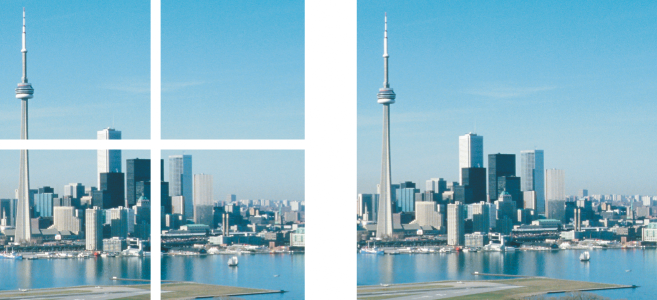
Obrazki można zszywać, aby utworzyć jeden duży obrazek. Ten obrazek zeskanowano w czterech etapach i zszyto.
W programie Corel PHOTO-PAINT można interakcyjnie zszywać wiele obrazków. Można zaznaczać, przesuwać i obracać obrazki, jak również zmieniać sposób ich wyświetlania, co umożliwia bardziej precyzyjne ustawienie. Po określeniu położenia obrazka kolor zachodzących na siebie obszarów zmieni się na czarny, sygnalizując prawidłowe wyrównanie krawędzi. Zszyte obrazki można zapisać jako jeden spłaszczony obrazek lub jako obiekty z możliwością indywidualnej edycji.
Obrazki można zszywać we wszystkich trybach koloru, oprócz trybów: czarno-białego, duotone, skali szarości (16 bitów), RGB (48 bitów) i wielokanałowego. Jeżeli wybrane obrazki są w tym samym trybie koloru, za wyjątkiem trybu koloru z paletą, nowy obrazek również będzie w tym trybie. Jeżeli wybrane obrazki są w różnych trybach koloru lub wszystkie są w trybie koloru z paletą, nowy obrazek będzie w trybie koloru RGB. Więcej informacji na temat trybów kolorów można znaleźć w sekcji Tryby kolorów.
Aby zszyć obrazki


 .
. . Zachodzące na siebie obszary obrazków są wyróżnione; prawidłowo wyrównane krawędzie obrazków są wyświetlane na czarno.
 i przeciągnij obrazek. Jeżeli chcesz obrócić obrazek o ustalony kąt, wpisz wartość w polu
  , a następnie miejsce, które chcesz powiększyć.
 i kliknij obrazek.
 i przeciągnij obrazek.
Pliki obrazków zszytych i spłaszczonych mają mniejsze rozmiary niż obrazków zawierających po zszyciu oddzielne obiekty.

Aby precyzyjnie przenieść, obrócić i wyświetlić obrazki w oknie zszywania obrazka za pomocą narzędzi Zaznaczenie, Obrót i Chwyt, należy używać klawiszy strzałek.