Prostowanie obrazków i obiektów interaktywnie
Narzędzie Prostowanie umożliwia interaktywne wyprostowanie przekrzywionych obrazów i obiektów przez wyrównanie paska prostującego z funkcją obrazka. Po wyrównaniu paska prostującego program Corel PHOTO-PAINT obraca obraz, tak aby pasek prostujący przyjął pozycję idealnie poziomą. Narzędzie Prostowanie jest przydatne zwłaszcza, jeśli obraz ma silną charakterystykę pionową lub poziomą, na przykład przedstawia budynek lub horyzont.

Prostowanie obrazka: 1. Wyświetl pasek prostujący, wybierając narzędzie Prostowanie. 2. Wyrównaj pasek prostujący z elementem obrazka. 3. Zastosuj obrót.
Dostępne są trzy tryby prostowania, ułatwiające wybór sposobu obrotu obrazka lub obiektu. Domyślny tryb Automatyczny obraca obrazek na podstawie pozycji paska prostującego. Aby uzyskać większą kontrolę, można wybrać tryb Pionowy lub Poziomy.
Domyślnie aplikacja automatycznie kadruje obraz po wyprostowaniu, aby usunąć krawędzie wyświetlane pod kątem. Możesz zdecydować się na brak kadrowania obrazu, zamiast tego wypełniając krawędzie obrazu kolorem tła.
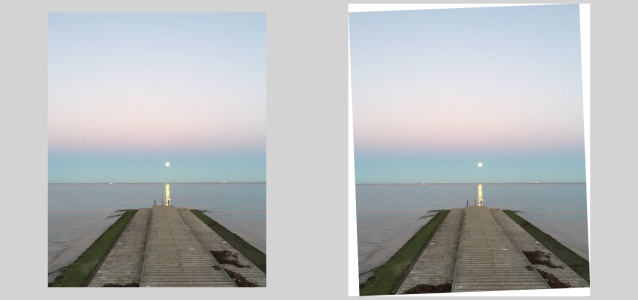
Wykadrowany obraz po wyprostowaniu (po lewej stronie); obrazek końcowy bez kadrowania (po prawej stronie)
Pasek prostujący reguluje się zazwyczaj przez przesuwanie jego uchwytów. Aby uzyskać większą precyzję, można także określić kąt obrotu paska prostującego. Można także zresetować pasek prostujący, usuwając wszystkie wcześniejsze obroty.
Aby interaktywnie wyprostować obrazek

 w przyborniku. (To narzędzie znajduje się w palecie wysuwanej Kadrowanie.)
 , aby go włączyć przed kliknięciem przycisku
  na pasku właściwości.
Narzędzie Prostowanie można także wybrać, naciskając klawisze Shift+X.
Możesz także kliknąć dwukrotnie obrazek, aby zastosować rotację.