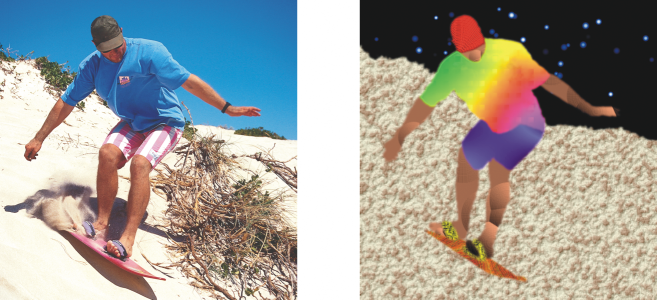
Wypełnienia teksturą
Wypełnienia teksturą to trójwymiarowe desenie. Można użyć istniejących wypełnień teksturą, takich jak woda, minerały i chmury, albo utworzyć własne wypełnienie teksturą, modyfikując wzorzec. Jako wypełnienia teksturą nie można użyć importowanych plików.
Podczas edycji wypełnienia teksturą można modyfikować jego parametry, takie jak miękkość, gęstość, jaskrawość i kolory. Parametry każdej tekstury są różne. Po zmodyfikowaniu wypełnienia teksturą można zapisać je do wykorzystania w przyszłości.
Można zmodyfikować atrybuty wypełnienia teksturą, aby zmienić jego wygląd.
Aby zastosować wypełnienie teksturą

1
W przyborniku kliknij narzędzie
Wypełnienie 
.
Aby wypełnić
obiekt, przed zastosowaniem wypełnienia musisz go zaznaczyć za pomocą narzędzia
Wskaźnik .
.
2
Kliknij przycisk
Wypełnienie teksturą 
na pasku właściwości.
3
Kliknij przycisk
Edytuj wypełnienie 
na pasku właściwości.
4
W oknie dialogowym
Edytuj wypełnienie, z listy
Biblioteka tekstur wybierz bibliotekę tekstur.
5
Wybierz teksturę z selektora
Wypełnienie.
6
Kliknij miejsce na obrazku, w którym chcesz zastosować wypełnienie.
|
|
|
Modyfikować parametry wypełnienia teksturą |
W oknie dialogowym Edytuj wypełnienie wpisz wartości w pola parametrów tekstury. Parametry te różnią się w zależności od tekstury. |
Wywołać podgląd losowych zmian w wyglądzie zaznaczonej tekstury |
Kliknij przycisk Wylosuj. Każde kliknięcie tego przycisku powoduje wprowadzenie losowych zmian w niezablokowanych parametrach, przy czym zmodyfikowana tekstura wyświetlana jest w oknie Podgląd. |
Rozmieścić kafelki tak, aby sąsiednie kafelki były swoimi lustrzanymi odbiciami |
Kliknij przycisk Transformacje a następnie przycisk Odbij kafelki w poziomie lub Odbij kafelki w pionie . |
Zmienić rozmiar wypełnienia |
Kliknij przycisk Transformacje i wpisz wartości w polach Szerokość wypełnienia i Wysokość wypełnienia. |
Przesunąć środek wypełnienia w górę, w dół lub na boki |
Kliknij przycisk Transformacje i wpisz wartości w polach X i Y. |
Obrócić wypełnienie o określony kąt |
Kliknij przycisk Transformacje i wpisz wartość w polu Obrót. |
Pochylić wypełnienie o określony kąt |
Kliknij przycisk Transformacje i wpisz wartość w polu Pochylenie. |
Określić przesunięcie wiersza lub kolumny jako wartość procentową szerokości albo wysokości kafelka |
Kliknij przycisk Transformacje a następnie przycisk Przesunięcie wiersza lub Przesunięcie kolumny. Wpisz odpowiednią wartość w polu % kafelka. |
Określić rozdzielczość mapy bitowej wypełnienia teksturą |
Kliknij pozycję Rozdzielczość i rozmiar tekstury i wpisz wartość w polu Rozdzielczość mapy bitowej. |
Zapisz wypełnienie teksturą |
Kliknij przycisk Zapisz teksturę  i wpisz nazwę w polu Nazwa tekstury w oknie dialogowym Zapisz teksturę jako. Wybierz bibliotekę z listy Nazwa biblioteki. |
Określić wartość krycia wypełnienia |
Na pasku właściwości wpisz wartość w polu Przezroczystość wypełnienia. Im wyższa wartość, tym wyższa przezroczystość. |
Określić sposób nadlewania wypełnienia na podstawie podobieństwa kolorów sąsiednich pikseli |
Wpisz wartość w polu Tolerancja na pasku właściwości. Wpisanie wartości 100 spowoduje wypełnienie całego obiektu lub obszaru. |
Zmienić sposób łączenia kolorów |
Wybierz tryb scalania z listy Tryb scalania na pasku właściwości. |