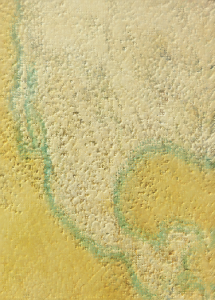
Tekstura
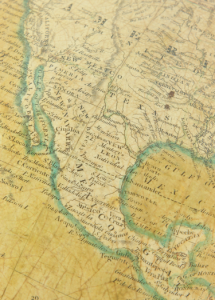
Efekty specjalne tekstury pozwalają dodawać do obrazka tekstury o różnych kształtach i powierzchniach. Można wykorzystać takie rodzaje powierzchni, jak cegły, bąbelki, płótno, skóra słonia, plastik czy kamień lub nadać obrazkowi wygląd podmalówki bądź wytrawionej płytki. Za pomocą tych efektów można też zmienić obrazek tak, aby wyglądał jak namalowany na tynku lub oglądany przez materiał moskitiery.
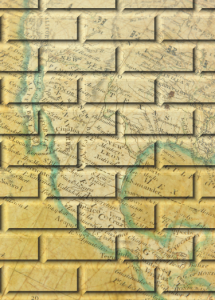
Mur z cegieł

Efekt Mur z cegieł (Efekty  Tekstura Mur z cegieł) umożliwia grupowanie pikseli w serie powiązanych komórek, dzięki czemu obrazek wygląda jak namalowany na murze z cegły. Można określić rozmiar cegieł i gęstość deseniu.
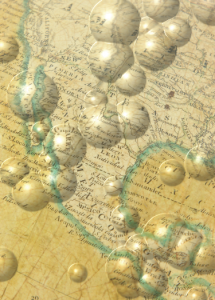
Banieczki
Efekt Banieczki (Efekty Tekstura Banieczki) umożliwia utworzenie na obrazku efektu piany z bąbelków. Można określić rozmiar bąbelków oraz zakres pokrycia obrazka.
Płótno
Efekt Płótno (Efekty Tekstura Płótno) powoduje zastosowanie do obrazka fakturowej powierzchni poprzez umożliwienie wykorzystania innego obrazka jako płótna. Można wybrać gotową mapę płótna lub załadować dowolny obrazek jako mapę płótna. Najlepsze rezultaty osiąga się, używając obrazków o wysokim i średnim kontraście.
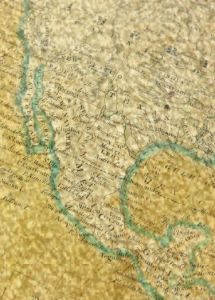
Bruk
Efekt Bruk (Efekty Tekstura Bruk) powoduje, że obrazek wygląda, jakby był utworzony z bruku. Można określić rozmiar, odstępy oraz ziarnistość kostek bruku.
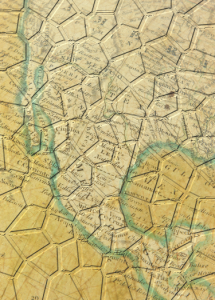
Skóra słonia
Efekt Skóra słonia (Efekty Tekstura Skóra słonia) umożliwia utworzenie na obrazku efektu zmarszczek poprzez nałożenie falistych linii. Można określić wiek skóry słonia (do 100 lat), a także jej kolor.
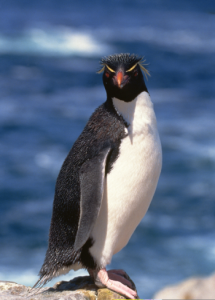
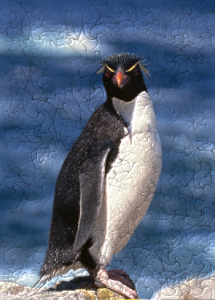
Wytrawianie
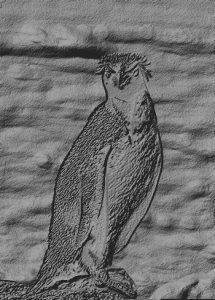
Efekt Wytrawianie (Efekty Tekstura Wytrawianie) umożliwia nadanie obrazkowi wyglądu wytrawionej płytki metalowej. Opcje filtru pozwalają dostosować głębokość wytrawienia, stopień szczegółowości, kierunek padania światła oraz kolor metalowej powierzchni.
Plastik
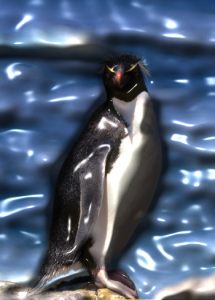
Efekt Plastik (Efekty Tekstura Plastik) powoduje, że obrazek wygląda, jakby był utworzony z plastiku. Można określić głębokość obrazka oraz kolor i kąt odblasków świetlnych na plastiku. Można także zmienić kąt światła. Światło określa jaskrawość akcentów obrazka. Głębia określa głębokość cieniowania plastiku. Gładkość określa stopień szczegółowości obrazka. Pokrętło Kierunek światła umożliwia określenie kierunku źródła światła. Selektor koloru umożliwia wybór koloru światła.
Tynk
Efekt Tynk (Efekty Tekstura Tynk) powoduje takie rozmieszczenie pikseli, że obrazek wygląda jakby był namalowany na otynkowanym murze.

Relief wypukły
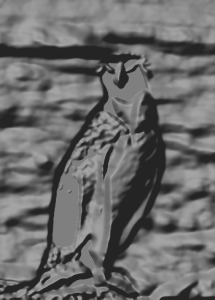
Efekt Relief wypukły (Efekty Tekstura Relief wypukły) powoduje przekształcenie obrazu w relief wypukły. Można ustawić gładkość reliefu, stopień szczegółowości, kierunek padania światła oraz kolor powierzchni.
Moskitiera
Efekt Moskitiera (Efekty Tekstura Moskitiera) powoduje, że obrazek wygląda, jakby był oglądany przez moskitierę. Można określić szczegóły i jaskrawość siatki, miękkość obrazka oraz czy obrazek jest czarno-biały, czy kolorowy.
Kamień
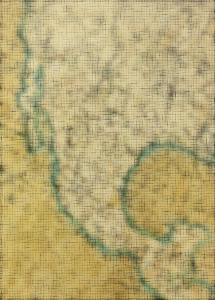
Efekt Kamień (Efekty Tekstura Kamień) powoduje nadanie obrazkowi faktury kamienia. Można określić liczbę szczegółów, gęstość deseniu i kąt padania światła na obrazek. Można stosować gotowe style efektu kamienia oraz tworzyć i zapisywać niestandardowe style jako wzorce.
Podmalówka
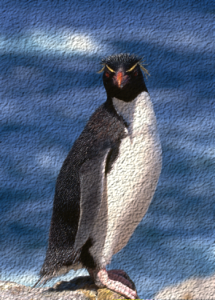
Efekt Podmalówka (Efekty Tekstura Podmalówka) powoduje nadanie obrazkowi wyglądu charakterystycznego dla obrazów utworzonych na płótnie pokrywanym kolejnymi warstwami farby. Można określić, w jakim stopniu został zamalowany oryginalny obrazek oraz dostosować jaskrawość obrazka.