Przybornik
Przybornik zawiera narzędzia do edycji, tworzenia i przeglądania obrazków. Powiązane narzędzia są zgrupowane w paletach wysuwanych.
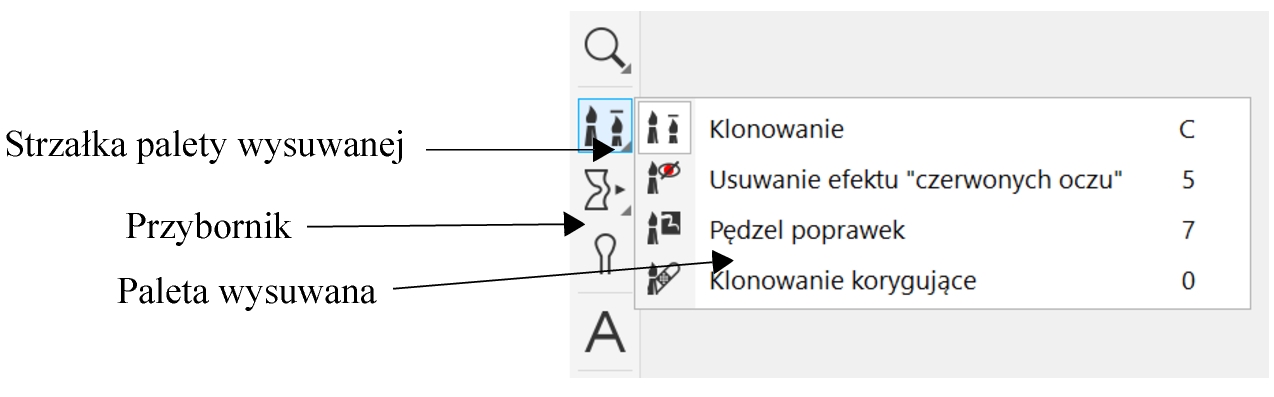
Mała strzałka w prawym dolnym rogu przycisku przybornika oznacza paletę wysuwaną. W przyborniku na palecie wysuwanej wyświetlane jest ostatnio używane narzędzie. Aby uzyskać dostęp do narzędzi w palecie wysuwanej, możesz kliknąć małą czarną strzałkę widoczną w prawym dolnym rogu przycisku przybornika.
Kliknięcie strzałki palety wysuwanej narzędzia Klonowanie powoduje otwarcie palety wysuwanej Retusz.
Oprócz narzędzi w przyborniku jest widoczny obszar sterowania kolorem. Obszar sterowania kolorem umożliwia wybieranie kolorów i wypełnień.
Aby ukryć lub wyświetlić przybornik

•
Kliknij kolejno
Okno  Paski narzędzi Przybornik
.
Aby ukryć lub wyświetlić narzędzia w przyborniku
•
Kliknij przycisk
Szybkie dostosowanie 
i zaznacz lub odznacz odpowiednie pola wyboru.
W poniższych tabelach zamieszczono opis narzędzi oraz obszaru sterowania kolorem.
Narzędzia
Wskaźnik (narzędzie)
|

|
Narzędzie Wskaźnik umożliwia zaznaczanie obiektów, określanie ich położenia oraz ich transformowanie.
|
|
Narzędzia maski
|

|
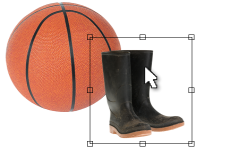
Narzędzie Maska prostokątna umożliwia definiowanie prostokątnych obszarów edytowalnych.
|
|
|

|
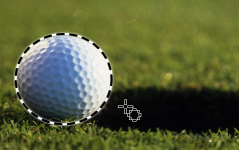
Narzędzie Maska eliptyczna umożliwia definiowanie eliptycznych obszarów edytowalnych.
|
|
|

|
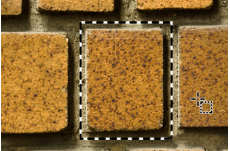
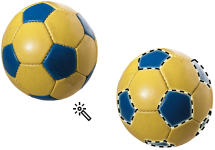
Narzędzie Różdżka umożliwia definiowanie obszarów edytowalnych o nieregularnych kształtach, obejmujących pierwszy kliknięty piksel oraz wszystkie sąsiadujące z nim piksele o podobnym kolorze.
|
|
|

|
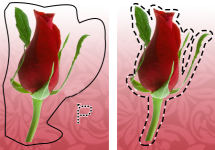
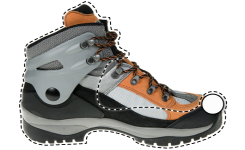
Narzędzie Lasso umożliwia definiowanie obszarów edytowalnych o nieregularnym kształcie i otoczonych pikselami o podobnych kolorach.
|
|
|

|
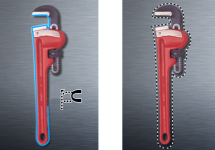
Narzędzie Maska magnetyczna umożliwia przyciąganie markizy maski do krawędzi obszarów, których kolor kontrastuje z otoczeniem.
|
|
|

|
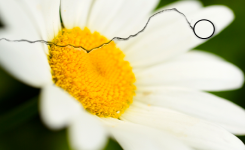
Narzędzie Maska odręczna umożliwia definiowanie obszarów edytowalnych o nieregularnym kształcie lub w kształcie wielokąta.
|
|
|

|
Narzędzie Pędzel maski umożliwia definiowanie obszarów edytowalnych w sposób analogiczny do malowania pędzlem.
|
|
|

|
Narzędzie Maska planarna umożliwia tworzenie masek wtapianych, zdefiniowanych przez linie równoległe.
|
|
|

|
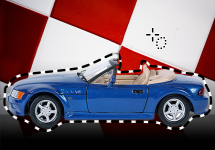
Narzędzie Maska zaznaczenia inteligentnego umożliwia malowanie w celu zdefiniowania obszaru edytowalnego na podstawie krawędzi kształtu lub obszaru.
|
|
Transformacja maski (narzędzie)
|

|
Narzędzie Transformacja maski umożliwia określanie położenia obszarów edytowalnych, zmienianie ich rozmiaru oraz ich transformowanie.
|
|
Narzędzia kadrowania
|

|
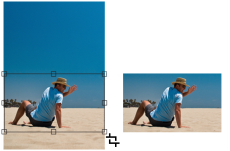
Narzędzie Kadrowanie umożliwia przycinanie obrazków i prostowanie przekrzywionych obrazków.
|
|
|

|
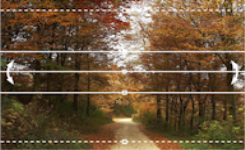
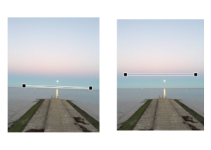
Narzędzie Prostowanie umożliwia wyprostowanie przekrzywionych obrazów przez wyrównanie paska prostującego z elementem obrazka.
|
|
|

|
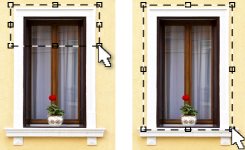
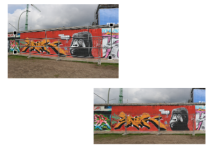
Narzędzie Korygowanie zniekształceń perspektywy umożliwia korygowanie zniekształceń perspektywy na zdjęciach.
|
|
|

|
Narzędzie Kawałkowanie obrazka umożliwia pocięcie dużego obrazka na mniejsze fragmenty przeznaczone do umieszczenia na stronie internetowej.
|
|
Narzędzia powiększenia
|

|
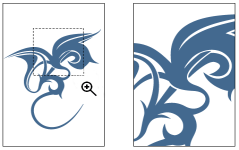
Narzędzie Powiększenie umożliwia zmianę stopnia powiększenia w oknie obrazka.
|
|
|

|
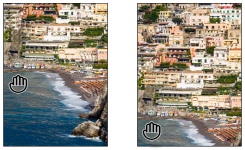
Gdy obraz jest większy niż jego okno, narzędzie Przesuwanie umożliwia jego przeciąganie w celu uwidocznienia obszarów obrazka niemieszczących się w oknie.
|
|
Narzędzia poprawek
|

|
Narzędzie Klonowanie umożliwia duplikowanie części obrazka i stosowanie ich do innej części tego samego lub innego obrazka.
|
|
|

|
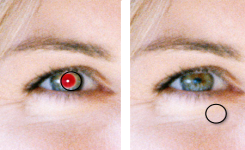
Narzędzie Usuwanie efektu „czerwonych oczu" umożliwia usuwanie efektu czerwonych oczu z oczu postaci na zdjęciu.
|
|
|

|
Narzędzie Pędzel poprawek umożliwia usuwanie z obrazka wszelkich niedoskonałości, takich jak naderwania, zadrapania i pofałdowania, przez mieszanie jego tekstur i kolorów.
|
|
|

|
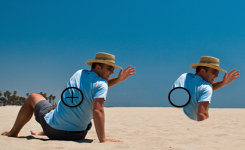
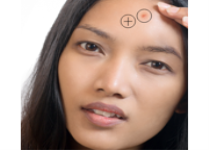
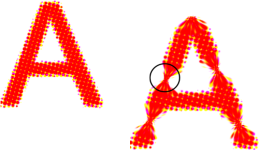
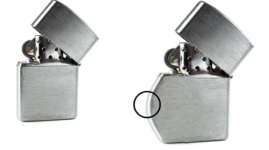
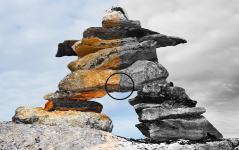
Nowe narzędzie Klonowanie korygujące pozwala bez śladu usuwać niedoskonałości ze zdjęć dzięki nakładaniu na nie fragmentów o podobnej teksturze, dostosowanych kolorem do otaczającego je obszaru.
|
|
Narzędzia Płyn
|

|
Narzędzie Smużenie pozwala uzyskać efekt przypominający przeciąganie pędzlem po mokrej farbie.
|
|
|

|
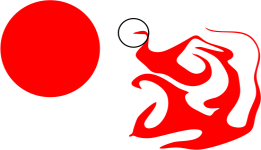
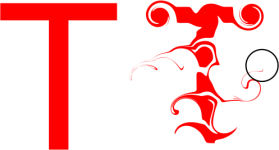
Narzędzie Wir pozwala przekształcać określone obszary obrazka w zawijasy.
|
|
|

|
Narzędzie Przyciąganie pozwala zmieniać kształt obszarów obrazka przez przyciąganie pikseli do środka pędzla.
|
|
|

|
Narzędzie Odpychanie pozwala zmieniać kształt obszarów obrazka przez odpychanie pikseli od środka pędzla.
|
|
Narzędzie Efekt
|

|
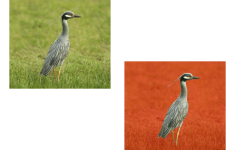
Narzędzie Efekt umożliwia wykonywanie miejscowej korekty kolorów i tonów na obrazku.
|
|
Narzędzie Tekst
|

|
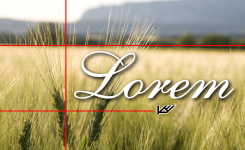
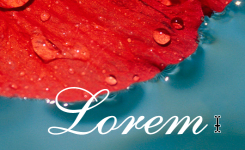
Narzędzie Tekst umożliwia dodawanie tekstu do obrazka i edytowanie tekstu już istniejącego.
|
|
Narzędzia pędzla
|

|
Narzędzie Malowanie umożliwia malowanie na obrazie kolorem pierwszego planu.
|
|
|

|
Narzędzie Rozpylacz obrazków umożliwia załadowywanie jednego lub większej liczby obrazków i malowanie nimi na obrazku.
|
|
|

|
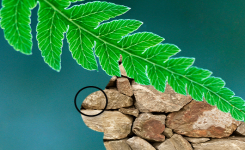
Narzędzie Cofnij pędzel umożliwia przywracanie wyglądu obszarów obrazka do stanu sprzed ostatniego pociągnięcia pędzla.
|
|
|

|
Narzędzie Pędzel zamiany kolorów umożliwia zamianę koloru pierwszego planu obrazka na kolor tła.
|
|
Narzędzia kształtu
|

|
Narzędzie Prostokąt umożliwia rysowanie kształtów prostokątnych lub kwadratowych.
|
|
|

|
Narzędzie Elipsa umożliwia rysowanie kształtów eliptycznych lub kołowych.
|
|
|

|
Narzędzie Wielokąt umożliwia rysowanie wielokątów.
|
|
|

|
Narzędzie Linia umożliwia rysowanie pojedynczych lub łączonych segmentów linii prostej w kolorze pierwszego planu.
|
|
|

|
Narzędzie Ścieżka umożliwia tworzenie i edytowanie ścieżek.
|
|
Narzędzie Gumka
|

|
Narzędzie Gumka umożliwia wymazywanie obszarów obrazka lub obszarów obiektów w celu odsłonięcia obiektu lub tła znajdującego się pod spodem.
|
|
Cień (narzędzie)
|

|
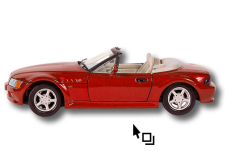
Narzędzie Cień umożliwia dodawanie cienia do obiektów.
|
|
Przezroczystość (narzędzia)
|

|
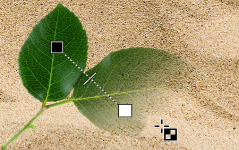
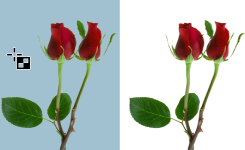
Narzędzie Przezroczystość obiektu umożliwia uzyskanie stopniowego zanikania kolorów obiektu i uwidaczniania obszarów obrazka znajdujących się pod obiektem.
|
|
|

|
Narzędzie Przezroczystość kolorów umożliwia nadanie przezroczystości pikselom obiektu o określonej wartości koloru.
|
|
|

|
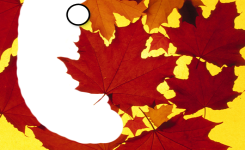
Narzędzie Pędzel przezroczystości obiektów umożliwia nadanie większej przezroczystości fragmentom obiektu za pomocą pędzla.
|
|
Narzędzie Pipeta
|

|
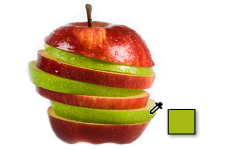
Narzędzie Pipeta umożliwia wybieranie kolorów z obrazka.
|
|
Narzędzia wypełniania
|

|
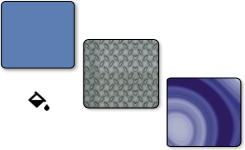
Narzędzie Wypełnienie umożliwia wypełnianie obszarów jednym z czterech typów wypełnienia: jednolitym, tonalnym, mapą bitową i teksturą.
|
|
|

|
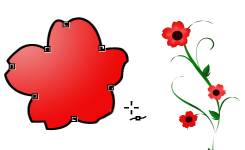
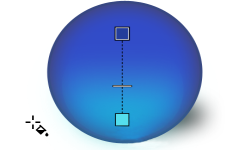
Narzędzie Interakcyjne wypełnienie umożliwia stosowanie wypełnienia gradientowego do całego obrazka, obiektu lub zaznaczenia.
|
|
Obszar sterowania kolorem
|

|
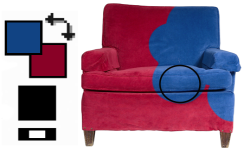
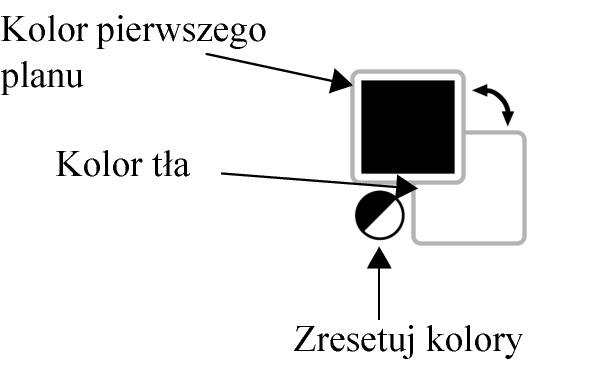
Próbnik Kolor pierwszego planu przedstawia bieżący kolor pierwszego planu, odnoszący się do wszystkich narzędzi malowania, kształtu, wypełnienia i tekstu.
Próbnik Kolor tła wyświetla bieżący kolor tła.
Strzałka umożliwia wzajemną zamianę koloru pierwszego planu i koloru tła.
Aby zmienić kolor pierwszego planu lub tła kliknij dwukrotnie odpowiedni próbnik koloru.
Ikona Zresetuj kolory umożliwia przywrócenie kolorów domyślnych — czarnego jako koloru pierwszego planu a białego jako koloru tła.
|
|