Balans bieli
Dopasowanie Balans bieli może pomóc w uzyskaniu dokładnych kolorów na zdjęciach, korygując przebarwienia na obrazku. Przebarwienia zwykle wynikają z warunków oświetlenia, w jakich zdjęcie było robione; na ich powstawanie może mieć także wpływ procesor w aparacie fotograficznym lub skanerze.
Aby skorygować przebarwienie


• Suwak Temperatura — umożliwia korekcję przebarwień przez „ocieplenie" lub „schłodzenie" kolorów obrazka w celu skompensowania warunków oświetlenia, jakie istniały podczas robienia zdjęcia. Aby na przykład skorygować żółtą dominantę barwną spowodowaną słabym oświetleniem żarowym podczas robienia zdjęcia we wnętrzu, można zwiększyć wartość temperatury (w stopniach Kelvina), przesuwając suwak w kierunku niebieskiego końca. Niższe wartości odpowiadają słabemu oświetleniu, na przykład światłu świeczki lub żarówki; w takich warunkach powstaje przebarwienie pomarańczowe. Wyższe wartości odpowiadają intensywnemu oświetleniu, na przykład światłu słonecznemu; w takich warunkach powstaje przebarwienie niebieskie.
• Suwak Odcień — umożliwia korekcję przebarwień poprzez regulowanie na obrazku koloru zielonego lub purpurowego. Przesuwając suwak w prawo, można zwiększyć ilość koloru zielonego; przesuwając suwak w lewo, można zwiększyć ilość koloru purpurowego. Przesuwając suwak Odcień po użyciu suwaka Temperatura, można precyzyjnie dopasować kolory obrazka.

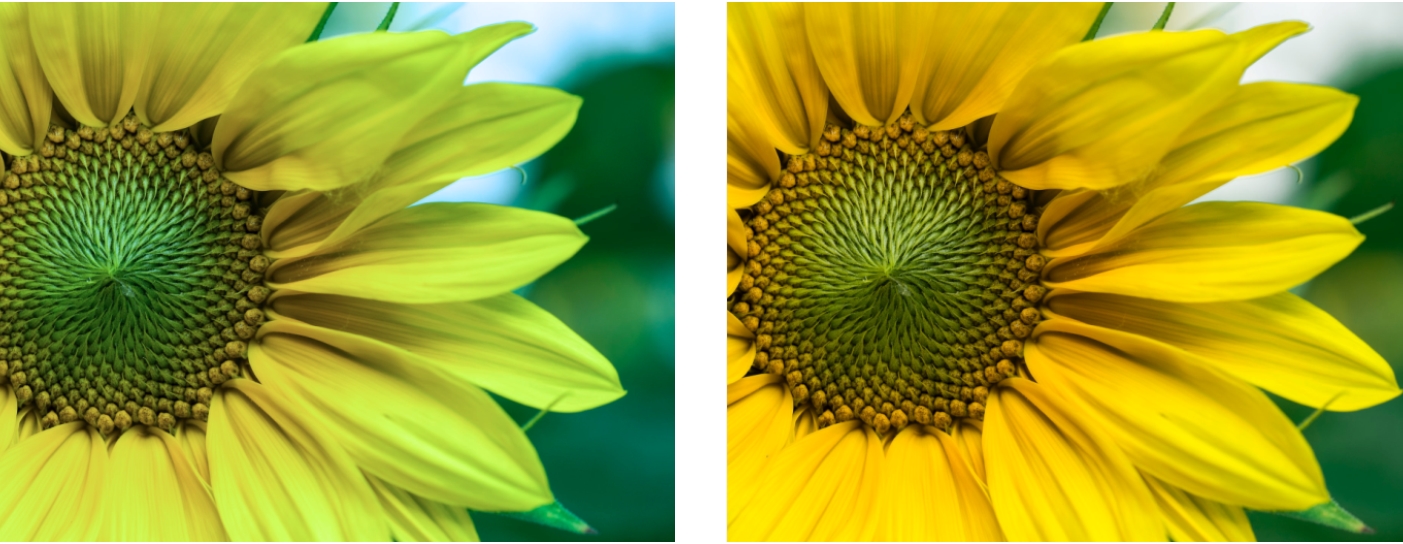
Korekcja przebarwienia. Po prawej widoczna jest jego poprawiona wersja.

Dostęp do dopasowania Balans bieli można też uzyskać z menu Dopasuj lub naciskając klawisze Ctrl + B.