Transparência de padrão de bitmap
Padrões de bitmap podem ser usados para criar uma transparência. Você pode escolher transparências de padrão em uma biblioteca pessoal ou compartilhada. Você pode procurar os padrões de transparências disponíveis, pesquisar por palavra-chave, marcar padrões como favoritos e classificá-los. Você também pode fazer download de pacotes adicionais de preenchimento, que serão usados como padrões de transparências. Para obter mais informações, consulte Localizar e exibir preenchimentos e transparências.
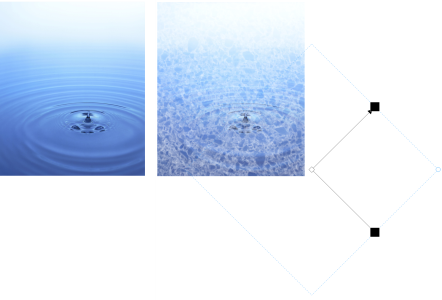
Uma transparência de padrão de bitmap foi aplicada ao objeto (à direita).
Você pode modificar padrões de bitmap para se ajustarem às suas necessidades. Por exemplo, é possível defasar, girar ou espelhar o padrão de bitmap. Com o Corel PHOTO-PAINT, você pode criar padrões contínuos e ajustar seus parâmetros, como a configuração de pixel na borda do ladrilho e o brilho, luminância e contraste de cor.
É possível também criar um padrão de bitmap a partir de uma imagem importada.
Depois de criar ou editar uma transparência de padrão de bitmap, é possível salvá-la para uso futuro. Para obter mais informações, consulte Salvar preenchimentos e transparências.
Para aplicar uma transparência de padrão de bitmap

2
Na caixa de ferramentas, clique na ferramenta
Transparência de objeto 
.
3
Na barra de propriedades, clique no botão
Transparência de padrão de bitmap 
.
4
Abra o seletor
Transparência e clique duas vezes em uma miniatura.

Para obter informações sobre como encontrar transparências no seletor Transparência, consulte Encontrar, filtrar e classificar preenchimentos e transparências.
Para modificar ou criar uma transparência de padrão de bitmap
2
Na caixa de ferramentas, clique na ferramenta
Transparência de objeto .
3
Na barra de propriedades, clique no botão
Transparência de padrão de bitmap .
4
Na barra de propriedades, clique no botão
Editar transparência 
.
5
Na caixa de diálogo
Editar transparência, escolha um padrão de transparência no seletor
Transparência.
6
Execute uma tarefa da tabela a seguir.
|
|
|
Alterar a transparência do primeiro plano do padrão |
Mova o controle deslizante Transparência do primeiro plano. |
Alterar a transparência do plano de fundo do padrão |
Mova o controle deslizante Transparência do plano de fundo. |
Organizar os ladrilhos de forma que ladrilhos alternados sejam o reflexo um do outro |
Clique em Espelhar horizontalmente  ou no botão Espelhar verticalmente  . |
Criar uma mistura contínua radial ou linear |
Na área Sem contorno, clique no botão Mistura radial  ou Mistura linear  e mova o controle deslizante. |
Suavize a transição de cor das bordas do ladrilho do padrão com sua borda oposta. |
Ative a caixa de seleção Correspondência de bordas e mova o controle deslizante. |
Aumentar ou diminuir o brilho do padrão |
Ative a caixa de seleção Brilho e mova o controle deslizante. |
Aumentar ou diminuir o contraste de tons de cinza do padrão. |
Ative a caixa de seleção Luminosidade e mova o controle deslizante. |
Aumentar ou diminuir o contraste de cores do padrão |
Ative a caixa de seleção Cor e mova o controle deslizante. |
Alterar o tamanho do padrão |
Digite um valor na caixa Largura da transparência ou Altura da transparência. |
Mover o centro do preenchimento de padrão acima, abaixo, esquerda ou direita |
Digite valores nas caixas X e Y. |
Incline o padrão em um ângulo especificado |
Digite um valor na caixa Inclinar. |
Girar o padrão em um ângulo especificado |
Digite um valor na caixa Girar. |
Especifique um deslocamento de linha ou coluna como uma percentagem da altura ou largura do ladrilho. |
Clique no botão Deslocamento da linha  ou Deslocamento da coluna  e digite um valor na caixa % do ladrilho. |
Também é possível defasar ou girar o padrão arrastando as alças de defasagem e rotação no objeto.
É possível também usar os controles na barra de propriedades.
Para criar um padrão de bitmap de uma imagem importada
2
Na caixa de ferramentas, clique na ferramenta
Transparência de objeto .
3
Na barra de propriedades, clique no botão
Transparência de padrão de bitmap .
4
Na barra de propriedades, clique no botão
Editar transparência .
5
Na caixa de diálogo
Editar transparência, clique no botão
Escolher.
6
Na caixa de diálogo
Importar, localize a imagem a ser usada e clique duas vezes no nome do arquivo.