Corrigir distorções de perspectiva
Você pode corrigir distorções de perspectiva em fotos que apresentem linhas retas e superfícies planas, como fotos arquitetônicas e de prédios.
As distorções de perspectiva geralmente ocorrem quando você tira fotos de objetos altos ou largos, e o sensor da câmera está em uma posição angulosa em relação os objetos. Como resultado, os objetos fotografados podem parecer inclinados ou formando um ângulo. Ajustar a perspectiva vertical ajuda a endireitar objetos inclinados, e ajustar a perspectiva horizontal contribui com objetos angulares. Algumas vezes, é possível que você tenha de ajustar ambas as perspectivas verticais e horizontais para obter melhores resultados.
Você pode corrigir distorções de perspectiva usando a caixa de diálogo Endireitar imagem ou interativamente, usando a ferramenta Correção de perspectiva.
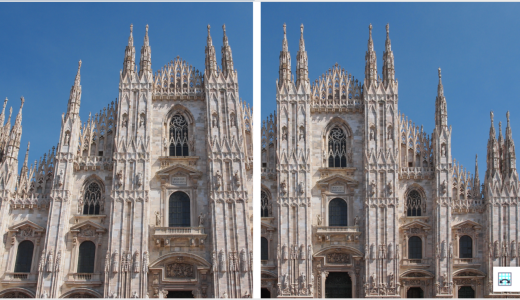
Corrigir distorções de perspectiva
Corrigir distorções de perspectiva de forma interativa
A ferramenta Correção de perspectiva permite corrigir distorções de perspectiva, posicionando uma caixa delimitadora sobre elementos distorcidos. Você deve arrastar as alças da caixa delimitadora para os cantos do elemento de imagem parecem se inclinar ou estar em um ângulo. Se for necessária maior precisão, você pode mover as alças da caixa delimitadora especificando suas coordenadas x e y. Além disso, você pode exibir linhas de grade na caixa delimitadora. Você pode redefinir a caixa delimitadora desmarcando todos os ajustes anteriores, e ainda pode alternar a exibição de grade.
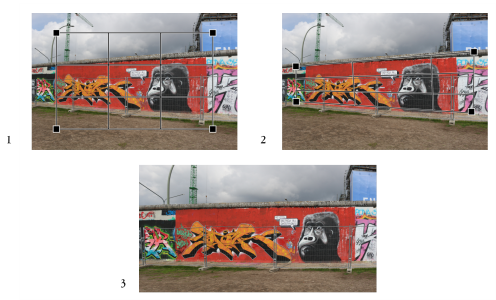
Corrigir a perspectiva: 1. Mostre a caixa delimitadora selecionando a ferramenta Correção de perspectiva. 2. Posicione as alças nos cantos do elemento de imagem distorcida. 3. Aplique a correção de perspectiva.
Por padrão, o aplicativo automaticamente recorta a imagem depois de corrigir a perspectiva para remover as bordas que aparecem em um ângulo. É por isso que a imagem resultante tem um tamanho menor. Você pode optar por não cortar a imagem, mas preencher as bordas da imagem com a cor de fundo.
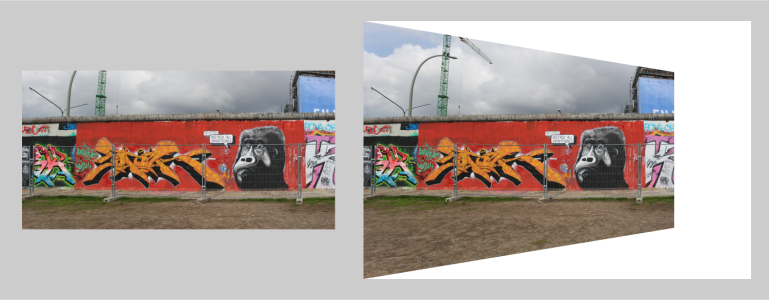
Os resultados finais com recorte ativado (esquerda) e desativado (direita).
Para corrigir distorções de perspectiva em fotos


Para corrigir distorções de perspectiva de forma interativa
 . (Esta ferramenta está localizada no menu Recortar.)
 na barra de propriedades.
 para ativá-lo.
 na barra de propriedades.
A ferramenta Correção de perspectiva não pode ser usada em imagens de 1 bit e 48 bits.

Você pode selecionar a ferramenta Correção de perspectiva pressionando Shift+C.
Você também pode clicar duas vezes na imagem para aplicar a perspectiva.