Criar objetos
No Corel PHOTO-PAINT, é possível criar objetos a partir de
Você pode criar objetos desde o início aplicando pinceladas ou criando formas, ou pode adicionar pinceladas e formas a um objeto já existente. Para obter mais informações sobre a aplicação de pinceladas ou criação de formas, consulte Desenhar e pintar.
Também se pode criar um objeto utilizando uma imagem inteira de fundo. O fundo não pode ser editado ou movido na ordem de empilhamento, a menos que seja convertido em objeto.
Outra maneira de criar um objeto é definir uma área editável em um fundo de imagem ou em outro objeto. Quando você cria um objeto a partir de uma área editável, só pode incluir os elementos visíveis naquela área. Se um objeto estiver oculto por outros objetos e não for possível vê-lo, não será incluído na área editável. Para obter informações sobre a definição de áreas editáveis, consulte Definir áreas editáveis.
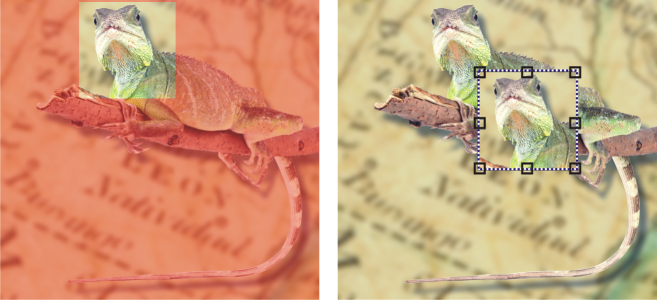
É possível criar um objeto utilizando parte de uma imagem de fundo. Aqui, uma área editável é definida e depois a seleção é copiada, colada e movida.
Todos os objetos de uma imagem têm a mesma resolução e o mesmo modo de cor. À medida que se adicionam objetos a um arquivo, seu tamanho aumenta, ocupando mais memória. Para reduzir o tamanho do arquivo, nivele a imagem combinando os objetos. Para obter mais informações sobre a combinação de objetos, consulte Agrupar e combinar objetos.
Para preservar os objetos quando você salva uma imagem, salve a imagem com o formato de arquivo nativo do Corel PHOTO-PAINT (CPT). Para obter mais informações sobre como salvar objetos, consulte Salvar imagens.
Para criar um objeto utilizando uma ferramenta de pincel

 .
.
Quando o comando Mostrar marca de seleção no menu Objeto está ativado, um contorno tracejado, denominado marca de seleção, circunda o novo objeto.
Por padrão, todas as pinceladas e imagens espalhadas são adicionadas ao objeto ativo.

Você também pode criar um objeto clicando no botão Novo objeto  na janela de encaixe Objetos. Se a janela de encaixe Objetos não estiver aberta, clique em Janela
  Janelas de encaixe Objetos.
Para criar um objeto utilizando uma ferramenta de forma
Quando o comando Mostrar marca de seleção no menu Objeto está ativado, um contorno tracejado, denominado marca de seleção, circunda o novo objeto.
Para adicionar uma forma ao objeto ativo sem criar um novo objeto, desative o botão Novo objeto na barra de propriedades.
Para criar um objeto utilizando o fundo da imagem inteira
Para criar um objeto utilizando uma área editável
Para remover a área editável de uma imagem ao criar um objeto, clique em Objeto Criar Recortar da máscara.
Para criar um objeto utilizando todos os elementos visíveis em uma área editável