Personalizar a aparência da área de trabalho
Você pode personalizar o tamanho dos itens da interface do usuário, escolher um tema e alterar a cor das bordas da janela e da área de trabalho.
Você pode mudar o tamanho dos itens da interface de usuário (UI), alterando o nível de escala. O nível de escala é relativo ao nível de escala do sistema operacional em questão. A configuração padrão é 100%, o que significa que os itens da UI no aplicativo aparecem do mesmo tamanho que os itens de UI similares no sistema operacional. Um nível de escala de 200% faz com que os itens de UI do aplicativo apareçam duas vezes maiores que os itens de UI do sistema operacional.
Para tornar a área de trabalho mais clara ou escura, você pode escolher um dos temas a seguir: Claro, Médio, Escuro ou Preto.
Você pode personalizar a janela e as caixas de diálogo do aplicativo alterando a cor de suas bordas.
É possível alterar a cor da área de trabalho, a área ao redor da imagem, para satisfazer as necessidades de seus documentos. Por exemplo, se o documento for composto por cores escuras, a cor da área de trabalho pode ser alterada de branco para cinza a fim de obter um contraste mais baixo.
Para escolher a cor desejada para a área de trabalho e as bordas da janela, você pode rapidamente ver uma amostra de qualquer de cor de tela; ou use os controle deslizantes de cores, visualizadores de cores ou as paletas de cores.
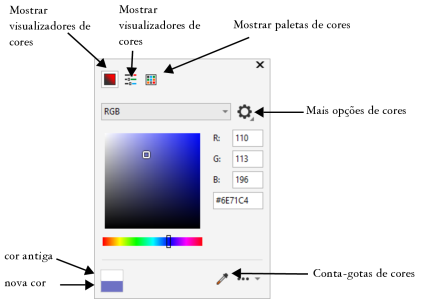
Há várias ferramentas disponíveis para ajudar você a alterar a cor da área de trabalho ou das bordas da janela.
Para mudar a aparência da área de trabalho


Para especificar uma cor de janela ou área de trabalho usando várias ferramentas de cor
 e clique na cor.
 , escolha um modo de cor na caixa de listagem e mova os controles deslizantes.
 , escolha um modo de cor na caixa de listagem e clique em uma cor do visualizador de cores.
 , escolha uma paleta de cores nas Bibliotecas de paletas e clique em uma cor.
 e escolha uma opção. As opções dependem do método selecionado, por exemplo, amostragem ou uso de um visualizador de cores, de controles deslizantes de cores ou de uma paleta de cores.