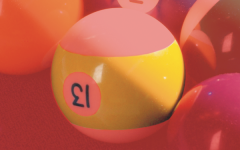
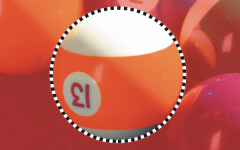
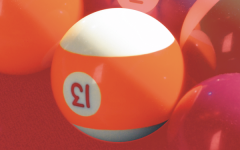
Expandir e contrair áreas editáveis
Você pode adicionar ou remover partes de uma área editável.
Por padrão, cada nova área editável definida substitui a última área que foi definida. No entanto, é possível utilizar os seguintes modos de máscara para manter a área editável atual, mas modificar sua forma:
|
|
|
|
|
Permite adicionar áreas a uma área editável. As áreas adicionadas à área editável são removidas das áreas protegidas.
|
|
|
Permite subtrair áreas de uma área editável. As áreas subtraídas da área editável são adicionadas à área protegida.
|
|
|
Permite adicionar áreas a uma área editável já existente, desde que as novas áreas não se sobreponham às já existentes. Qualquer região sobreposta é excluída da área editável e adicionada à área protegida. Além de expandir ou reduzir uma área editável já existente, esse modo de máscara permite definir uma área editável sem máscara ativa.
|
Um modo de máscara permanece ativo até que se alterem os modos. Os exemplos a seguir ilustram o uso dos diferentes modos de máscara.
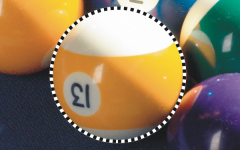
|
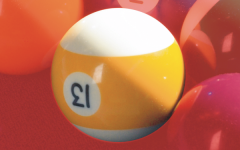
A ferramenta Máscara de elipse é usada no modo Normal.
|
Toda a bola é definida como área editável na máscara resultante.
|
|
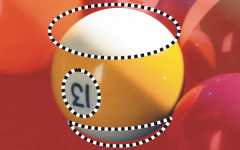
As ferramentas Máscara de elipse e Máscara à mão livre são usadas no modo Subtrativo.
|
A área editável resultante consiste nas áreas amarelas da bola.
|
|
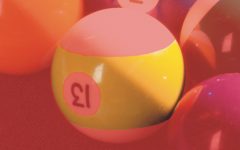
A Máscara de varinha mágica é usada no modo Aditivo.
|
Os números agora são adicionados à área editável.
|
|
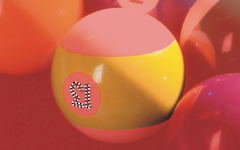
A Máscara de elipse é usada no modo Sobreposição.
|
As áreas sobrepostas, que são as áreas amarelas e os números, são removidas da área editável, enquanto as áreas brancas são adicionadas a ela.
|
Remover áreas protegidas
Você pode remover as áreas protegidas de dentro de uma área editável. Esse recurso é útil para modificar as máscaras de cor que têm grandes áreas editáveis.
Especificar o número de pixels
Você pode expandir e contrair uma área editável em um número específico de pixels. Pixels são adicionados ou removidos da borda da área editável.
Adicionar pixels de cor semelhante
É possível adicionar pixels adjacentes de cor semelhante a uma área editável. A área editável se expande até atingir os pixels com cores muito diferentes das cores contidas na área editável original. O valor de tolerância de cor especificado define a porcentagem de variação de cor permitida entre os pixels da área editável original e das áreas protegidas adjacentes.
Você pode também adicionar, a uma área editável, todos os pixels de cor semelhante, independentemente de serem ou não adjacentes aos pixels da área editável atual. O valor de tolerância de cor especificado define a porcentagem de variação de cor permitida entre os pixels das áreas editáveis originais e das áreas protegidas.
Para adicionar ou subtrair de uma área editável
1
Na caixa de ferramentas, clique em uma ferramenta Máscara.
2
Na barra de propriedades, clique em um dos seguintes botões:
•
Aditivo 
•
Subtrativo 
•
Sobreposição 
3
Arraste a imagem para definir a área que deseja adicionar ou subtrair de uma
área editável.

Depois de começar a arrastar, use Ctrl e Shift para restringir a forma da área adicionada ou subtraída. Por exemplo, se estiver usando a ferramenta Máscara de elipse, manter pressionada a tecla Ctrl força a forma a se transformar em um círculo, e manter pressionada a tecla Ctrl + Shift faz o círculo se expandir a partir do centro.
Para remover áreas protegidas de uma área editável
•
Clique em
Máscara
Contorno de máscara
Remover lacunas.
Para expandir ou contrair uma área editável
|
|
|
Expandir uma área editável em um número específico de pixels
|
Clique em Máscara Contorno de máscara Expandir e digite um valor na caixa Largura.
|
Contrair uma área editável em um número específico de pixels
|
Clique em Máscara Contorno de máscara Restringir e digite um valor na caixa Largura.
|
Para adicionar a uma área editável pixels adjacentes de cor semelhante
1
Na caixa de ferramentas, clique na ferramenta
Máscara de varinha mágica 
.
2
Digite um valor na caixa
Tolerância na barra de propriedades.
3
Clique em
Máscara
Contorno de máscara e clique em um dos seguintes comandos de menu:
•
Semelhante — expande uma área editável para incluir todos os pixels com cor semelhante da imagem inteira