Encontrar clipart e outros ativos locais e de rede


A janela de encaixe Ativos (Janela Janelas de encaixe Ativos) fornece um local centralizado para pesquisar e navegar por imagens vetoriais e de bitmap em pastas locais ou de rede ou em dispositivos portáteis. A janela de encaixe Ativos substitui a janela de encaixe CONNECT Content das versões anteriores.

Explorar a janela de encaixe Ativos

A imagem abaixo mostra os principais componentes da janela de encaixe Ativos.
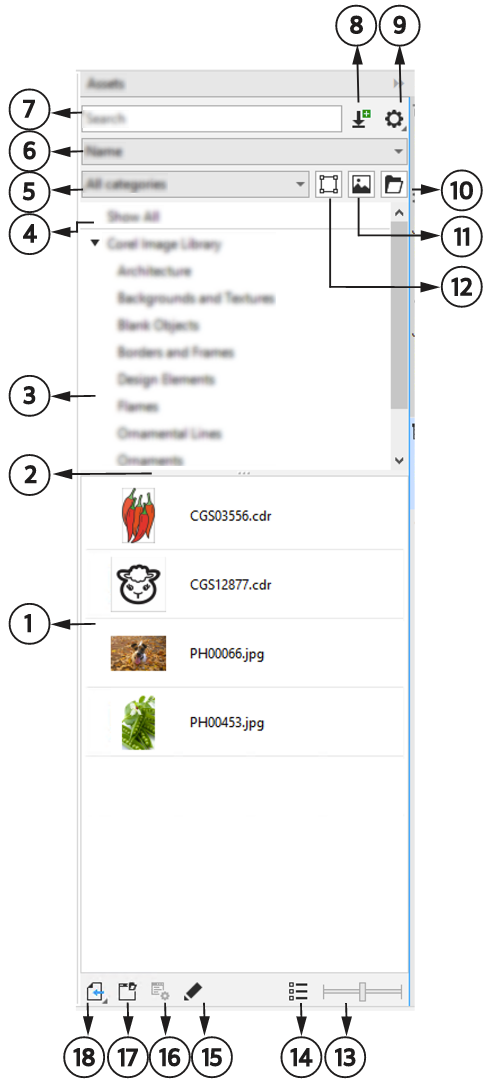
 

Parte
Descrição
1. Painel Conteúdo
Permite exibir miniaturas de arquivos de conteúdo.
2. Barra de redimensionamento
Permite redimensionar os painéis Conteúdo e Pastas
3. Painel Pastas
Exibe o conteúdo em uma estrutura hierárquica de pastas parecida com uma árvore
4. Mostrar tudo
Permite explorar o conteúdo em todas as pastas, incluindo bibliotecas padrão, bem como pastas e subpastas adicionadas pelo usuário
5. Filtrar conteúdo
Permite filtrar conteúdo por categoria
6. Classificar conteúdo
Permite classificar o conteúdo por nome e data, bem como exibir suas imagens favoritas
7. Caixa Pesquisar
Permite pesquisar arquivos utilizando termos de busca.
8. Obter mais
Permite acessar a caixa de diálogo Obter mais, que possibilita baixar aplicativos e plug-ins, além de conteúdo, como pacotes de preenchimento, pacotes de imagens (clipart e fotos) e pacotes de fontes de Corel PHOTO-PAINT
9. Opções
Permite acessar os seguintes comandos de menu:
Modo de seleção de uma única pasta — permite alternar entre a seleção de uma única pasta e a seleção de várias pastas no painel Pastas
Procurar repetidamente — permite procurar ou pesquisar todos os itens na pasta e subpastas selecionadas
Adicionar pasta — permite adicionar um local ao painel Pastas
Procurar — permite alterar o local de uma pasta
Abrir o local da pasta — permite abrir rapidamente um local de pasta no Explorador de arquivos sem a necessidade de navegar manualmente até ele
Reindexar pasta — permite indexar uma pasta para exibição, navegação e pesquisa mais rápidas
Renomear — permite renomear uma pasta no painel Pastas
Remover da lista — permite remover um local do painel Pastas
Ajuda — permite acessar o tópico de ajuda sobre gerenciamento de ativos
10. Procurar nas pastas
Permite alternar entre exibir e ocultar o painel Pastas ao visualizar ativos locais e de rede
11. Mostrar imagens de rasterizadas
Permite ocultar ou mostrar clipart e gráficos vetoriais no painel Conteúdo
12. Mostrar imagens vetoriais
Permite ocultar ou mostrar fotos e outros bitmaps no painel Conteúdo
13. Controle deslizante Tamanho da miniatura
Permite ajustar o tamanho de miniaturas no painel Conteúdo
14. Visualização em miniatura
Permite alternar entre exibição de lista e de grade no painel Conteúdo
15. Editar
Permite abrir e editar uma imagem
16. Propriedades
Permite marcar, excluir e editar as propriedades de um ativo local ou de rede
17. Abrir o local da pasta
Permite abrir um local de pasta no Explorador de arquivos
18. Importar
Permite importar conteúdo no documento ativo

A janela de encaixe Ativos do dois painéis, o painel Pastas e o painel Conteúdo.

O painel Pastas permite procurar conteúdo e filtrar os resultados da pesquisa por pasta selecionada. Ele permite exibir a hierarquia de pastas, navegar pelas pastas e localizar rapidamente o conteúdo no contexto mais amplo de seus arquivos. Quando nenhum termo de pesquisa é digitado, clicar em uma ou mais pastas exibe todo o conteúdo da pasta ou de pastas selecionadas. O painel Pastas é oculto por padrão.

O painel Conteúdo exibe miniaturas de ativos junto com seus nomes (ou títulos). Se nenhum título estiver disponível, o nome do arquivo será exibido. Para obter mais informações sobre como adicionar títulos a imagens, consulte Para marcar, excluir e editar as propriedades de um ativo local ou de rede. Ao passar o mouse sobre uma miniatura, você pode visualizar o nome do arquivo e a localização de um ativo. Você também pode alternar entre exibição de grade e lista e ajustar o tamanho das miniaturas.

É possível redimensionar os painéis para ajustar o layout da janela de encaixe de acordo com suas preferências e necessidades.

Procurar e pesquisar conteúdo

Você pode procurar ou pesquisar pelo conteúdo usando palavras-chave.

Para que você comece, o Corel fornece conteúdo local armazenado em sua pasta Documents\Corel\Corel Content\Images Se você quiser ampliar sua coleção de imagens, pode fazer download de pacotes de imagens adicionais a partir da caixa de diálogo Obter mais. Depois de baixar e instalar um pacote, o conteúdo é salvo na pasta Documents\Corel\Corel Content\Images e aparece na Biblioteca de imagens do Corel listada na parte superior do painel Pastas. Para acessar o conteúdo em pastas locais ou locais de rede compartilhados, você pode adicioná-los à lista de pastas. Se você adicionar uma pasta de uma unidade flash USB ou disco rígido portátil, é importante observar que o conteúdo não estará acessível quando o dispositivo de armazenamento secundário for desconectado de sua máquina. Para garantir acesso ininterrupto, primeiro copie o conteúdo para uma pasta em seu computador e, em seguida, adicione esse local à lista de conteúdo. O aplicativo mantém o conteúdo na janela de encaixe sincronizado com o conteúdo no local de origem. Adições de pastas ou ativos no Explorador de arquivos são refletidas rapidamente na janela de encaixe Ativos. Se não for possível exibir as imagens em um local de lista de conteúdo existente imediatamente após adicioná-las a uma pasta no Explorador de arquivos, você poderá iniciar um processo de reindexação de pasta. Você também pode excluir pastas da lista de conteúdo e alterar a localização delas. Alterar o local da pasta elimina a necessidade de um processo de duas etapas para excluir uma pasta desnecessária e adicionar uma nova. Em vez disso, você pode atualizar o local da pasta com uma única ação. Por exemplo, quando você renomeia uma pasta ou a move para um local diferente no Explorador de arquivos, na janela de encaixe Ativos, você pode restaurar o link procurando na pasta.

Você pode procurar e pesquisar o conteúdo de uma ou mais pastas ou explorar todos os locais na lista de pastas. Você não apenas pode explorar várias pastas, como também pode escolher seletivamente as pastas que deseja exibir. A seleção de pastas específicas permite exibir rapidamente os ativos nessas pastas sem a necessidade de navegar por toda a estrutura em árvore repetidamente. Isso simplifica o processo de acesso ao conteúdo de várias pastas simultaneamente. É possível expandir e recolher pastas para otimizar o espaço na tela e focar no conteúdo relevante. Além disso, se precisar navegar rapidamente pelo conteúdo dos painéis, você pode rolar com o mouse. Você também pode usar as teclas de seta para navegar pela estrutura em árvore no painel Pastas, que oferece eficiência, acessibilidade e contribui para um fluxo de trabalho mais suave e ininterrupto.

Você pode renomear itens na lista de pastas e dar a eles nomes mais descritivos ou significativos, facilitando uma melhor organização e uma navegação contínua. Ao trabalhar na janela de encaixe, você pode acessar e explorar rapidamente um local no sistema de gerenciamento de arquivos do seu computador sem a necessidade de navegar manualmente até ele.

É possível pesquisar ativos por nome de arquivo, título ou tags. Por exemplo, se você digitar "árvore" no campo de texto, o aplicativo filtrará automaticamente todos os arquivos que não correspondem e você verá apenas arquivos que contêm a palavra "árvore" no nome de arquivo, título ou em tags.

Você pode restringir os resultados da pesquisa escolhendo a origem de conteúdo (por exemplo, o local de uma pasta específica) e categoria (por exemplo, Natureza). Também é possível ver a lista de suas imagens favoritas ou vistas recentemente. E é possível classificar as imagens pelo nome e data em que foram criadas ou alteradas.

Depois de encontrar a imagem ou ativo necessário, é possível adicioná-lo ao seu projeto. Para obter mais informações, consulte Utilize e gerencie imagens com a janela de encaixe Ativos.

Para acessar a janela de encaixe Ativos

Voltar Ao Início
Clique em Janela Janelas de encaixe Ativos.

Para procurar ativos locais e de rede

Voltar Ao Início
1 Na janela de encaixe Ativos, clique no botão Procurar nas pastas para selecionar uma fonte de conteúdo .
2 Clique em um local no painel Pastas.
Para selecionar várias pastas, clique no botão Opções , desmarque o menu de alternância Modo de seleção de uma única pasta para alternar para a seleção de várias pastas e ative as caixas de seleção das pastas que você deseja explorar no painel Pastas.


Você também pode
Expandir uma pasta
Clique no botão de seta à esquerda de uma pasta para expandi-la.
Para recolher uma pasta expandida, clique em seu botão de seta .
Dica: Você também pode expandir e recolher uma pasta selecionada pressionando a tecla de seta para a direita ou para a esquerda, respectivamente.
Navegar pelas pastas
Pressione a tecla de seta para cima ou para baixo para mover para cima ou para baixo na estrutura de pastas, respectivamente.
Observações:
Quando as pastas são expandidas, o uso das teclas de seta para cima ou para baixo permite navegar por todas as pastas e subpastas na ordem em que aparecem na estrutura da árvore. Quando as pastas são recolhidas, o uso das teclas de seta para cima ou para baixo permite navegar especificamente pelas pastas de nível superior.
Você também pode navegar para cima e para baixo na estrutura de pastas usando a tecla de seta para a esquerda ou para a direita, respectivamente. Entretanto, quando uma pasta tem subpastas, pressionar a tecla de seta para a esquerda ou para a direita uma vez permite navegar para cima ou para baixo na estrutura de pastas e pressioná-la uma segunda vez reduz ou expande a estrutura de pastas.
Explorar todos os locais na lista de pastas
Clique em Mostrar tudo na parte superior da lista de conteúdo no painel Pastas. Clique no botão Opções e certifique-se de que o comando Procurar repetidamente esteja ativado.
Redimensione os painéis Pastas e Conteúdo
Arraste a barra de redimensionamento para cima ou para baixo.
Reindexar uma pasta
Clique no botão Opções e clique em Reindexar pasta.


*

Ativada por padrão, a navegação recursiva (botão Opções Procurar repetidamente) permite explorar um diretório e seus subdiretórios. Ao desabilitar a procura recursiva, é possível navegar apenas pelo conteúdo do diretório de nível superior.

O menu de alternância Modo de seleção de uma única pasta (botão Opções Modo de seleção de uma única pasta) permite alternar entre a seleção de uma única pasta e várias pastas. Por padrão, a seleção de várias pastas está desativada.

Para gerenciar as pastas no painel Pastas

Voltar Ao Início
1 Na janela de encaixe Ativos, clique no botão Procurar nas pastas para selecionar uma fonte de conteúdo.
2 Execute uma tarefa da tabela a seguir.


Para
Faça o seguinte
Adicionar uma pasta
Clique no botão Opções e clique em Adicionar pasta. Na caixa de diálogo Selecionar pasta, navegue até a unidade e a pasta onde seu conteúdo está armazenado, clique em um local e clique em Selecionar pasta.
A nova pasta é adicionada à lista e se torna a pasta ativa.
Observações:
A Biblioteca de imagens do Corel sempre aparece na parte superior da lista de conteúdo. Todas as outras pastas são classificadas em ordem alfanumérica de acordo com seus nomes.
Quando a pasta selecionada contiver subpastas que já foram adicionadas à lista, a pasta será adicionada como pasta pai.
Se não for possível exibir as imagens em um local de lista de conteúdo existente imediatamente após adicioná-las a uma pasta no Explorador de arquivos, clique no botão Opções e clique em Reindexar pasta.
Se você adicionou uma pasta de uma unidade flash USB ou disco rígido portátil à lista de conteúdo, o conteúdo não estará acessível se o dispositivo de armazenamento secundário for desconectado de sua máquina. Para garantir o acesso ininterrupto, é recomendável primeiro copiar o conteúdo para uma pasta em seu computador e, em seguida, adicionar essa pasta à lista de conteúdo na janela de encaixe.
Remover uma pasta
Clique com o botão direito do mouse no painel Pastas e depois clique em Remover da lista.
Dica: Também é possível remover uma pasta selecionando-a no painel Pastas, clicando no botão Opções e depois clicando em Remover da lista.
Renomear uma pasta
Clique com o botão direito do mouse em uma pasta no painel Pastas e depois clique em Renomear. Na caixa de diálogo Renomear, digite um nome na caixa Nome.
Dica: Também é possível renomear uma pasta clicando na pasta no painel Pastas, clicando no botão Opções e depois clicando em Renomear e digitando um nome na caixa Nome da caixa de diálogo Renomear.
Alterar o local da pasta
Clique em uma pasta no painel Pastas. Clique no botão Opções e depois clique em Procurar e navegue até a pasta desejada.


Para localizar ativos locais e de rede

Voltar Ao Início
1 Na janela de encaixe Ativos, clique no botão Procurar nas pastas para selecionar uma fonte de conteúdo.
2 Execute uma tarefa na tabela a seguir para escolher um local.


Para pesquisar
Faça o seguinte
Uma pasta
Clique em uma pasta no painel Pastas.
Várias pastas
Clique no botão Opções , desmarque o menu de alternância Modo de seleção de uma única pasta para alternar para a seleção de várias pastas e ative as caixas de seleção das pastas que você deseja explorar no painel Pastas.
Todo o conteúdo disponível
Clique em Mostrar tudo na parte superior da lista de conteúdo no painel Pastas.
Dica: Para pesquisar entre todas as subpastas das pastas selecionadas, clique no botão Opções e certifique-se de que o comando Procurar repetidamente esteja ativado.
3 Digitar uma palavra na caixa de Pesquisa e pressionar Enter.
As miniaturas que corresponderem ao termo da pesquisa aparecerão no painel Conteúdo.

Para filtrar e classificar ativos locais e de rede

Voltar Ao Início
1 Na janela de encaixe Ativos, procure ou pesquise o conteúdo.
2 Execute uma tarefa na tabela a seguir.


Para
Faça o seguinte
Filtrar imagens
Escolha uma categoria na caixa de listagem Filtrar conteúdo.
Para ocultar ou exibir clipart e gráficos vetoriais, clique no botão Mostrar imagens vetoriais .
Para ocultar ou exibir outros bitmaps, clique no botão Mostrar imagens rasterizadas .
Visualizar as imagens utilizadas mais recentemente
Na caixa de listagem Classificar ativos por nome ou data, escolha Recente.
Visualizar suas imagens favoritas
Na caixa de listagem Classificar ativos por nome ou data, escolha Favoritos. Para obter informações sobre como marcar um conteúdo como favorito, consultePara marcar, excluir e editar as propriedades de um ativo local ou de rede.
Classificar imagens
Na caixa de listagem Classificar ativos por nome ou data, escolha uma das seguintes opções:
Nome — classifica ativos por título (ou nome), em ordem alfabética. Se os títulos não estiverem disponíveis, os ativos serão classificados por nomes de arquivo.
Data de criação — classifica imagens pela data de criação, começando pela última imagem criada
Data de modificação — classifica imagens pela data em que foram modificadas, começando pela última imagem modificada
As imagens da sua lista de Favoritos são classificadas por nome.
As imagens da sua lista de Recentes são classificadas por nome.
Observação: Ao classificar por nome, os ativos são organizados em ordem alfanumérica com base em seus títulos (se disponíveis). Para obter mais informações sobre a adição de títulos, consulte Para marcar, excluir e editar as propriedades de um ativo local ou de rede.

Para fazer o download e adicionar um novo pacote de Imagem

Voltar Ao Início
1 Na janela de encaixe Ativos, clique no botão Obter mais .
2 Na caixa de diálogo Obter mais, clique no pacote de Imagem que deseja.
3 Siga um dos procedimentos abaixo:
Clique em Comprar agora e siga as instruções exibidas na tela para adquirir o item.
Clique em Download se o item estiver incluído em seu produto ou sua assinatura.

Para exibir o nome de arquivo e o local de uma imagem

Voltar Ao Início
Mantenha o ponteiro sobre uma miniatura no painel Conteúdo.

Para ajustar o tamanho das imagens miniaturas

Voltar Ao Início
Mova o controle deslizante Tamanho da miniatura

Esta página foi útil? Envie comentários.


Alguns recursos documentados na Ajuda estão disponíveis exclusivamente para assinantes. Para mais informações sobre a assinatura do CorelDRAW, visite coreldraw.com.