Preenchimentos de gradação
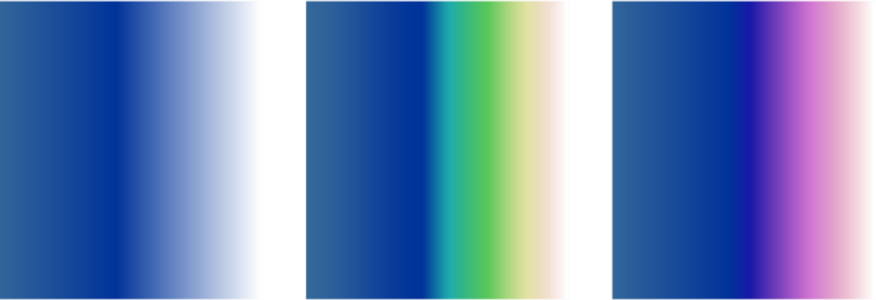
Preenchimentos de gradação mudam de uma cor para a outra, ao longo de um caminho linear, elíptico, cônico ou retangular. Você pode usar preenchimentos de gradação para criar a ilusão de profundidade. Os preenchimentos de gradação também são conhecidos como preenchimentos degradê.
Preenchimentos de gradação regulares, elípticas, cônicas e lineares
O Corel PHOTO-PAINT fornece uma coleção de preenchimentos de gradação que você pode acessar. Você pode procurar os preenchimentos de gradação disponíveis, pesquisar por palavra-chave, marcar preenchimentos como favoritos e classificar preenchimentos. Para obter mais informações, consulte Localizar e exibir preenchimentos e transparências.
Qualquer preenchimento de gradação pode ser modificado para se ajustar às suas necessidades e é possível criar seus próprios preenchimentos desde o início. Os preenchimentos de gradação podem conter duas ou mais cores, que podem ser posicionadas em qualquer local da progressão do preenchimento. Você pode especificar atributos de preenchimentos como a direção de mistura de cor do preenchimento, seu ângulo, ponto central ou ponto médio. Também é possível redimensionar, suavizar, defasar, espelhar ou repetir um preenchimento.
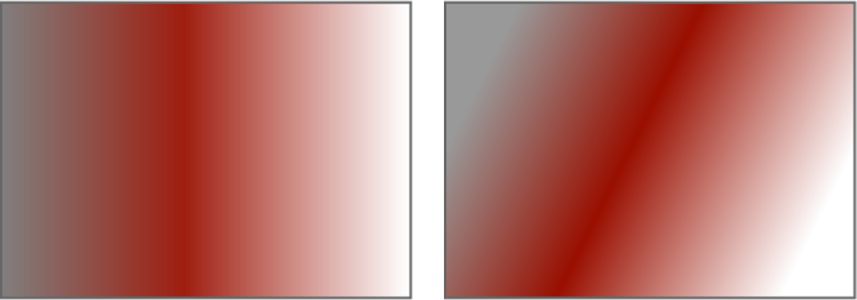
Da esquerda para a direita: Um objeto com preenchimento de gradação linear aplicado. Outra cor é adicionada ao preenchimento. O preenchimento é repetido e espelhado. Por último, o preenchimento é girado a 50 graus.
Depois de criar um preenchimento de gradação, é possível salvá-lo para uso futuro. Para obter mais informações, consulte Salvar preenchimentos e transparências.
Também é possível aplicar um preenchimento de gradação interativamente usando a ferramenta Preenchimento  interativo. Uma seta de gradação, que marca a transição de uma cor para outra, é exibida na janela de imagem. Cada cor do preenchimento de gradação é representada por um nó quadrado na seta de gradação. É possível alterar e adicionar cores ou ajustar a transparência de cores individuais. Também é possível ajustar o tamanho e a direção do preenchimento de gradação na janela de imagem.
Para aplicar um preenchimento de gradação

1
Na caixa de ferramentas, clique na ferramenta
Preenchimento 
.
Para preencher um
objeto, selecione-o com a ferramenta de
Seleção 
antes de aplicar o preenchimento.
2
Clique no botão
Preenchimento de gradação 
na barra de propriedades.
3
Abra o seletor
Preenchimento, na barra de propriedades, e clique duas vezes em uma miniatura de preenchimento.
4
Clique no local em deseja aplicar o preenchimento na imagem.

Os modos de mesclagem controlam a maneira como a cor do primeiro plano ou do preenchimento se mistura com a cor de base da imagem. Você pode alterar a configuração do modo de mesclagem do padrão (Normal) para propósitos específicos de mistura. Para obter mais informações sobre modos de mesclagem, consulte Modos de mesclagem.
Para obter informações sobre como encontrar preenchimentos, consulte Encontrar, filtrar e classificar preenchimentos e transparências.
Para criar um preenchimento de gradação
1
Na caixa de ferramentas, clique na ferramenta
Preenchimento .
2
Clique no botão
Preenchimento de gradação na barra de propriedades.
3
Clique no botão
Editar preenchimento 
na barra de propriedades.
4
Na caixa de diálogo
Editar preenchimento, clique em um dos botões a seguir para escolher um tipo de preenchimento de fonte.
•
Preenchimento de gradação linear 
•
Preenchimento de gradação elíptico 
•
Preenchimento de gradação cônico 
•
Preenchimento de gradação retangular 
5
Clique no nó de início acima da faixa da cor, abra o seletor
Cor do nó e escolha uma cor.
6
Clique no nó final acima da faixa de cor, abra o seletor de cores
Cor do nó e clique em uma cor.
7
Mova o controle deslizante Ponto médio acima da faixa de cor para definir o ponto médio entre as duas cores.
|
|
|
|
|
Selecione o nó correspondente, abra o seletor Cor do nó e escolha uma cor. |
Adicionar uma cor intermediária |
Clique duas vezes na faixa onde deseja adicionar o nó. Com o novo nó selecionado, abra o seletor Cor do nó e escolha uma cor. |
Alterar a posição de uma cor intermediara |
Arraste o nó correspondente para um novo local acima da faixa de cores ou digite um valor na caixa Posição do nó. |
Excluir uma cor intermediária |
Clique duas vezes no nó correspondente. |
Especificar a forma como as cores se misturam entre dois nós |
Selecione os dois nós ou o ponto médio entre eles, clique no botão Direção de mistura e escolha uma opção na lista: • Mistura de cores linear — mistura cores ao longo de uma linha reta, começando na cor inicial e continuando pela roda de cores até a cor final. • Mistura de cores em sentido horário — mistura as cores ao longo de um caminho no sentido horário em torno da roda de cores. • Mistura no sentido anti-horário de cores — mistura as cores ao longo de um caminho no sentido anti-horário em torno da roda de cores. |
Espelhar, repetir ou reverter o preenchimento |
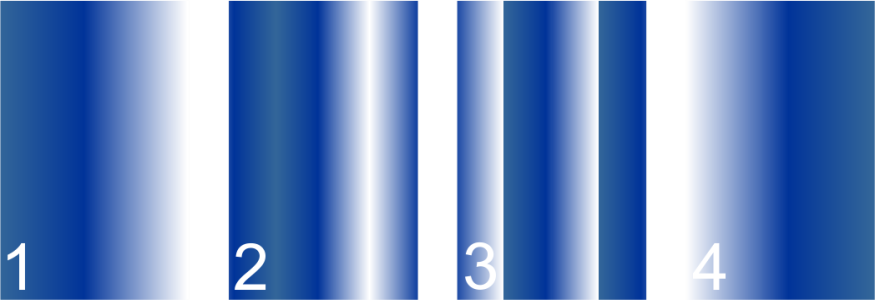
Clique em um dos botões a seguir: • Repetir e espelhar  • Repetir  • Reverter preenchimento  Para reverter o preenchimento ao seu estado padrão, clique em Preenchimento de gradação padrão  . O efeito de repetição e espelhamento pode ser visto somente quando o preenchimento é menor do que o objeto. A ilustração a seguir mostra um preenchimento padrão (1), o mesmo preenchimento redimensionado e, em seguida, repetido e espelhado (2), o preenchimento redimensionado e repetido (3), e o preenchimento invertido (4). |
Especificar o número de etapas usadas para exibir ou imprimir o preenchimento de gradação |
Digite um valor na caixa Etapas de gradação. Números mais elevados criam uma transição mais suave entre as cores. |
Especificar a velocidade em que o preenchimento de gradação se mistura de uma cor para outra |
Mova o controle deslizante Aceleração. |
Criar transições de cor mais suaves entre nós de preenchimento de gradação |
Ative a caixa de seleção transição Suave. |
Configure a largura e altura do preenchimento como uma porcentagem da largura e altura do objeto. |
Digite valores nas caixas Largura do preenchimento e Altura do preenchimento. |
Mover o centro do preenchimento para acima, abaixo, esquerda ou direita |
Digite valores nas caixas X e Y. |
Inclinar o preenchimento em um ângulo especificado |
Digite um valor na caixa Inclinar. |
Girar a progressão de cores no sentido horário ou anti-horário |
Digite um valor na caixa Girar. |
Permitir que o preenchimento seja defasado ou esticado desproporcionalmente |
Ative a caixa de seleção Liberar escala e defasagem. |
Preenchimentos de gradação podem conter até 99 cores.

Você pode alterar a cor de um nó clicando no nó e em uma cor na paleta de cores.
Para aplicar um preenchimento de gradação interativamente
1
Na caixa de ferramentas, clique na ferramenta
Preenchimento interativo .
Se desejar preencher um
objeto, você deve selecioná-lo usando a ferramenta de
Seleção antes de aplicar o preenchimento e, em seguida, clicar no botão
Bloquear transparência do objeto 
na janela de encaixe
Objetos para proteger a forma e a transparência do objeto.
2
Na barra de propriedades, clique no botão
Preenchimento de gradação.
3
Arraste a janela de imagem para definir a seta de dégradé.
4
Arraste uma amostra de cores da
paleta de cores para um
nó de cor na seta de dégradé. Uma seta preta é exibida para indicar que a
amostra de cor está em posição.
|
|
|
Definir o ponto médio para a transição de cor |
Arraste o controle deslizante na seta de dégradé. |
|
|
Arraste uma amostra de cores da paleta de cores para um nó de cor na seta de dégradé. |
|
|
Arraste uma amostra de cores da paleta de cores para qualquer área ao longo da seta de dégradé. |
|
|
Clique com o botão direito em um nó de cor e, em seguida, clique em Excluir. |
Configurar a transparência de uma cor |
Clique em um nó de cor e mova o controle deslizante Transparência do nó na barra de propriedades. Valores mais altos aumentam a transparência. |
Alterar o tamanho ou direção do preenchimento de gradação |
|
Também é possível criar uma máscara para restringir o preenchimento de gradação a uma porção da imagem. Para obter mais informações, consulte Máscaras.