Substituir cores
O filtro Substituir cores permite substituir cores em uma imagem, área editável, ou objeto. Quando você seleciona a cor que deseja substituir, o aplicativo também seleciona automaticamente um intervalo de cores semelhantes a serem substituídas. Você pode selecionar as cores originais e de substituição na imagem ou em um seletor de cores.
O ajuste Substituir cores foi aplicado para substituir todos os vermelhos por roxo.
Para adicionar ou remover cores da seleção, você pode ajustar o matiz e o intervalo de saturação. Você também pode selecionar e substituir uma única cor na imagem. Para evitar alterações abruptas de cor, você pode suavizar a transição entre pixels selecionados e não selecionados. Também é possível definir o matiz, a saturação e a iluminação para a nova cor.
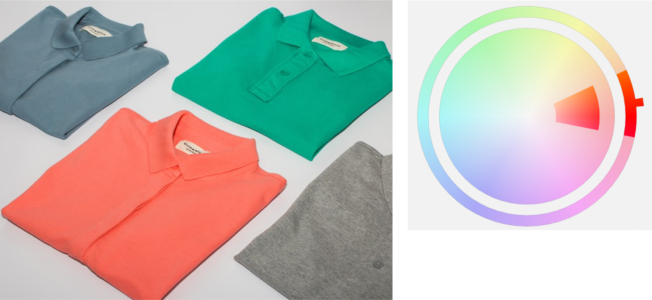
Uma cor laranja foi selecionada na imagem.
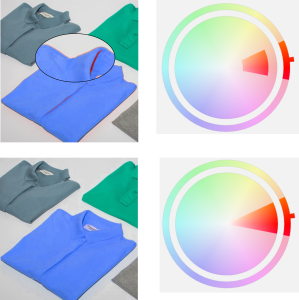
A cor laranja na camisa é substituída por azul, mas algumas cores laranja e vermelha ainda permanecem (topo). A faixa de saturação é ajustada para selecionar e substituir essas cores (parte inferior).
Para substituir cores

1
Clique em
Janela  Janelas Ajustes.
2
Clique no botão
Adicionar ajuste 
, e clique em
Substituir cores.
3
Na área
Original, clique na ferramenta conta-gotas

e colete uma amostra de
cor original da imagem ou escolha uma cor no seletor de cores
.
O controle
Faixa mostra a faixa de cores selecionadas.
4
Na área
Novo, clique na ferramenta conta-gotas e colete uma amostra de uma cor na tela ou escolha uma cor no seletor de cores.
5
Para suavizar a transição entre pixels selecionados e não selecionados, mova o controle deslizante
Suavizar.
|
|
|
Ajuste o intervalo de matiz selecionado |
Aponte para uma das bordas da faixa de cores no anel do Intervalo de matiz e, quando o cursor de mão aparecer, arraste para cima e para baixo. Para alterar todo o intervalo de matiz das cores selecionadas, clique na alça da faixa de cores no anel do Intervalo de matiz e arraste ao redor do anel. Observação: Quando a faixa de cores é pequena, apenas os pixels muito semelhantes à cor selecionada são selecionados e substituídos; quando a faixa de cores é maior, mais pixels são selecionados e substituídos.
Ajuste do intervalo de matiz selecionado
|
Ajuste a faixa de saturação dos tons de um matiz para que ela seja incluído na seleção |
Aponte para a borda interna ou externa da faixa de cores no círculo da Faixa de saturação e arraste quando o ponteiro mudar para uma mão. |
|
|
Ative a caixa de seleção Única cor. |
Defina matiz, saturação e iluminação da cor de saída |
Mova os controles deslizantes de Matiz, Saturação e Iluminação, respectivamente. |

Você também pode acessar esse ajuste no menu Ajustar.