Fazer escala de imagens ao usar Entalhador inteligente
O Entalhador inteligente permite tornar uma imagem mais estreita, mais ampla, mais curta ou mais longa sem distorcer o conteúdo. A detectar e remover automaticamente áreas de imagens que tem poucos detalhes estruturais, ou ao inserir pixels de fundo, este recurso permite alterar a proporção de aspecto sem alterar notadamente a imagem. Também é possível especificar quais áreas da imagem devem ser preservadas ou removidas, independentemente do nível de detalhes delas.
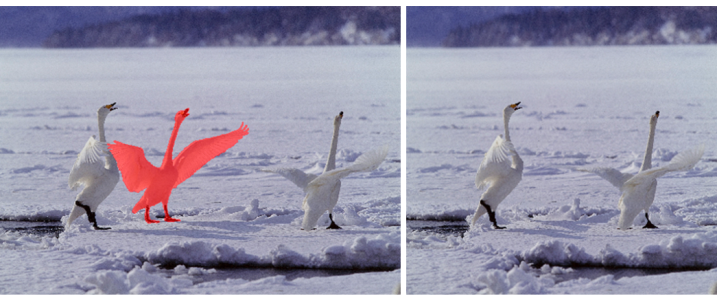
O Entalhador inteligente permite remover ou proteger áreas seletivamente quando você dimensionar uma imagem.
Também é possível dimensionar uma imagem usando o recurso Reamostrar. Para obter mais informações, consulte Dimensões e resolução de imagem.
Para dimensionar uma imagem ao usar Entalhador inteligente

1
Escolha
Imagem  Entalhador inteligente.
2
Na janela de encaixe
Entale inteligente, execute uma ou mais tarefas na tabela a seguir e clique em
OK.
A janela de visualização exibe os resultados das suas ações.
|
|
|
Defina a largura da imagem, em pixels |
Especifique um valor na caixa Largura. A largura mínima é 10% da largura da imagem original. A largura máxima é o dobro da largura da imagem original. |
Defina a altura da imagem, em pixels |
Especifique um valor na caixa Altura. A altura mínima é 10% da altura da imagem original. A altura máxima é o dobro da altura da imagem original. |
Reduza a largura da imagem em pequenos incrementos |
Clique no botão Contrair a imagem horizontalmente  até que a imagem esteja com largura desejada. |
Reduza a altura da imagem em pequenos incrementos |
Clique no botão Contrair a imagem verticalmente  até que a imagem esteja com altura desejada. |
Aumente a largura da imagem em pequenos incrementos |
Clique no botão Expandir a imagem horizontalmente  até que a imagem esteja com largura desejada. |
Aumente a altura da imagem em pequenos incrementos |
Clique no botão Expandir a imagem verticalmente  até que a imagem esteja com altura desejada. |

É possível salvar as configurações atuais na caixa de diálogo Entalhador inteligente clicando no botão Salvar predefinição  e especificando um nome na caixa Nome de configuração.
Para remover uma área conforme você dimensiona uma imagem
1
Escolha
Imagem Entalhador inteligente.
2
Na área
Remoção de objeto, clique no botão
Remover 
, e especifique o tamanho do pincel na caixa
Tamanho de ponta.
3
Na janela visualizar, pinte sobre as áreas de imagem que deseja remover.
É exibida uma sobreposição vermelha sobre as áreas selecionadas.
4
Clique no botão
Contrair automaticamente na horizontal 
ou no botão
Contrair automaticamente na vertical 
para dimensionar a imagem e remover simultaneamente a área coberta pela sobreposição vermelha.
5
Clique no botão
Fusão de fundo para suavizar sobre a região onde a área foi recortada e as partes restantes foram mescladas.
|
|
|
Proteger uma área de imagem |
Clique no botão Preservar  , e pinte sobre a área de imagem que deseja proteger. É exibida uma sobreposição cinza sobre a área selecionada. |
Ajuste a área a ser protegida ou removida excluindo as partes da sobreposição da seleção |
Clique no botão Borracha  e arraste-a sobre aquelas partes da sobreposição da seleção que deseja remover. |
Ocultar a sobreposição da seleção na janela de visualização |
Ative a caixa de seleção Ocultar máscara. |
Descartar alterações da imagem e começar novamente |
|
Desfazer a última pincelada ou movimento da borracha |
Clique no botão Desfazer  . |
Inverter a última operação Desfazer |
Clique no botão Refazer  . |
Aplicar mais ou menos zoom |
Clique nos botões Mais zoom  ou Menos zoom  e clique na janela de visualização. |
Para exibir uma área da imagem fora da janela de visualização |
Clique no botão Enquadramento  e arraste na janela de visualização. |
Exibir uma imagem em seu tamanho real |
Clique no botão Zoom para 100%  . |
Ajustar uma imagem na janela de visualização |
Clique no botão Zoom para ajustar  . |