Endireitar imagens e objetos interativamente
A ferramenta Endireitar permite endireitar imagens distorcidas e objetos de forma interativa, alinhando uma barra de endireitamento com um recurso de imagem. Depois que você alinha a barra de endireitamento, o Corel PHOTO-PAINT gira a imagem para que a barra fique perfeitamente na horizontal. A ferramenta Endireitar é especialmente útil quando uma imagem tem um sólido recurso vertical ou horizontal, como um prédio ou horizonte.

Endireitar uma imagem: 1. Mostre a barra de endireitamento selecionando a ferramenta Endireitar. 2. Alinhe a barra de endireitamento com um recurso de imagem. 3. Aplique a rotação.
Há três modos de endireitamento disponíveis para ajudá-lo a escolher como a imagem ou um objeto é girado. O modo padrão Automático gira a imagem com base na posição da barra de endireitamento. Para ter mais controle, você pode escolher o modo Vertical ou Horizontal.
Por padrão, o aplicativo automaticamente recorta a imagem depois de endireitar para remover as bordas que aparecem em um ângulo. Você pode optar por não cortar a imagem, mas preencher as bordas da imagem com a cor de fundo.
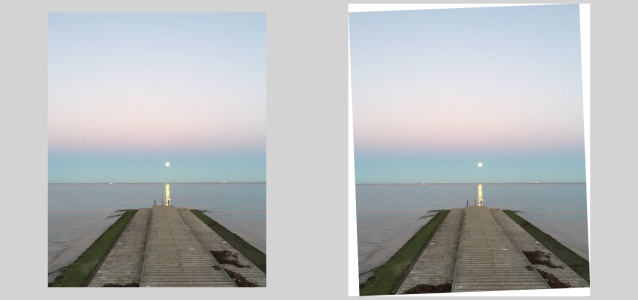
Imagem cortada após endireitar (esquerda); imagem final sem cortar (direita)
A barra de endireitamento geralmente é ajustada pela movimentação de suas alças. Para maior precisão, você também pode especificar um ângulo de rotação da barra de endireitamento. Você também pode redefinir a barra de endireitamento desmarcando as rotações anteriores.
Para endireitar uma imagem de forma interativa

 , na caixa de ferramentas. (Esta ferramenta está localizada no menu Recortar.)
 para ativá-lo antes de clicar no botão
  na barra de propriedades.
Você também pode selecionar a ferramenta Endireitar pressionando Shift+X.
Você também pode clicar duas vezes na imagem para aplicar a rotação.