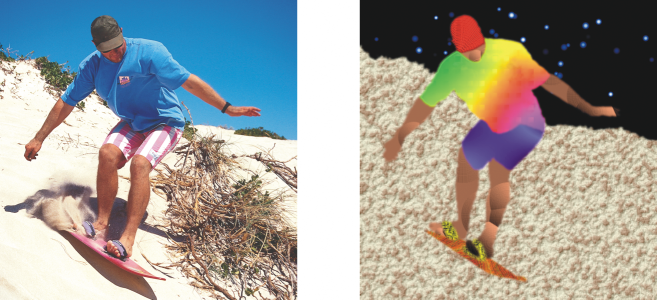
Preenchimentos de textura
Preenchimentos de textura são padrões tridimensionais. Você pode utilizar preenchimentos de textura existentes, como água, minerais e nuvens, ou editar uma textura para criar seu próprio preenchimento de textura. Não é possível importar arquivos para utilizá-los como preenchimentos de textura.
Ao editar um preenchimento de textura, você pode modificar seus parâmetros, como suavidade, densidade, brilho e cores. Os parâmetros variam para cada textura. Depois de editar um preenchimento de textura, é possível salvá-lo para uso futuro.
Você pode modificar os atributos de um preenchimento de textura para mudar sua aparência.
Para aplicar um preenchimento de textura

1
Na caixa de ferramentas, clique na ferramenta
Preenchimento 
.
Para preencher um
objeto, selecione-o com a ferramenta de
Seleção 
antes de aplicar o preenchimento.
2
Clique no botão
Preenchimento de textura 
na barra de propriedades.
3
Clique no botão
Editar preenchimento 
na barra de propriedades.
4
Na caixa de diálogo
Editar preenchimento, escolha uma biblioteca de texturas na caixa de listagem
Biblioteca de texturas.
5
Escolha uma textura no seletor
Preenchimento.
6
Clique no local em deseja aplicar o preenchimento na imagem.
|
|
|
Editar os parâmetros de preenchimento de textura |
Na caixa de diálogo Editar preenchimento, digite os valores nas caixas de parâmetro de textura. Os parâmetros variam dependendo da textura. |
Visualizar alterações aleatórias na aparência de uma textura selecionada |
Clique no botão Randomizar. Toda vez que o botão é clicado, são feitas alterações aleatórias nos parâmetros desbloqueados e a textura modificada é exibida na janela Visualizar. |
Organizar os ladrilhos de forma que ladrilhos alternados sejam o reflexo um do outro |
Clique em Transformações e no botão Espelhar ladrilhos horizontalmente ou Espelhar ladrilhos verticalmente. |
Alterar o tamanho do preenchimento |
Clique em Transformações e digite valores nas caixas Largura do preenchimento e Altura do preenchimento. |
Mover o centro do preenchimento para acima, abaixo, esquerda ou direita |
Clique em Transformações e digite valores nas caixas X e Y. |
Girar o preenchimento em um ângulo especificado |
Clique em Transformações e digite um valor na caixa Girar. |
Inclinar o preenchimento em um ângulo especificado |
Clique em Transformações e digite um valor na caixa Inclinar. |
Especificar um deslocamento de linha ou coluna como uma percentagem da largura ou altura do ladrilho |
Clique em Transformações e clique no botão Deslocamento de linha ou Deslocamento de coluna. Digite um valor na caixa % do ladrilho. |
Especificar a resolução de bitmap do preenchimento de textura |
Clique em Resolução e tamanho de textura e digite um valor na caixa Resolução de bitmap. |
Salvar o preenchimento de textura |
Clique no botão Salvar textura  e digite um nome na caixa Nome da textura na caixa de diálogo Salvar textura como. Escolha uma biblioteca na caixa de listagem Nome da biblioteca. |
Especificar um valor para a opacidade do preenchimento |
Digite um valor na caixa Transparência do preenchimento na barra de propriedades. Valores mais altos aumentam a transparência. |
Especificar como o preenchimento se espalha com base na similaridade de cores de pixels adjacentes |
Digite um valor na caixa Tolerância na barra de propriedades. Um valor 100 preenche o objeto ou a área inteira. |
Alterar como as cores se combinam |
Escolha um modo de mesclagem na caixa de listagem Modo de mesclagem na barra de propriedades. |