Transformar áreas editáveis
Você pode transformar uma área editável de uma máscara girando, mudando a escala, dimensionando, inclinando, distorcendo ou aplicando perspectiva a ela. Antes de transformar uma área editável, escolha se as transformações aplicadas afetam o formato da máscara ou os pixels na área com a máscara.
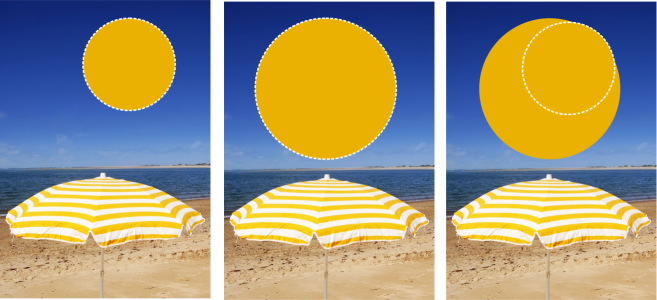
Inclua pixels de máscara em (esquerda) ou exclua pixels de máscara de transformações (direita).
Você pode executar várias transformações antes de aplicá-las. Por exemplo, você pode dimensionar e girar a área editável de uma máscara e, em seguida, confirmar as alterações. Quando uma área editável está flutuando acima da imagem, ela é automaticamente mesclada com a imagem subjacente ao ser transformada.
|
|
|
|
|
Permite girar uma área editável. |
|
|
Permite dimensionar uma área editável em uma porcentagem do seu tamanho original. |
|
|
Permite alterar a largura e a altura de uma área editável. |
|
|
Permite inclinar uma área editável em uma direção. Um lado permanece estático, enquanto os outros lados se movem na direção especificada. Todos os lados opostos mantêm uma relação de paralelismo entre si. |
|
|
Permite esticar ou encolher uma área editável de forma desproporcional. |
|
|
Permite dar uma aparência tridimensional à área editável. |
Para incluir os pixels de uma área editável nas transformações

1
Na caixa de ferramentas, clique na ferramenta
Transformação da máscara 
.
2
Clique no botão
Transformar pixels 
na barra de propriedades.
3
Transforme a
área editável girando, mudando a escala, dimensionando, virando, inclinando, distorcendo ou aplicando perspectiva a ela.

O botão Transformar pixels permite incluir pixels da máscara ou excluir pixels da máscara das transformações. Certifique-se de escolher o modo desejado antes de transformar uma área editável. Clicar no botão após executar uma ou mais transformações confirma as alterações.
Para girar uma área editável
1
Na caixa de ferramentas, clique na ferramenta
Transformação da máscara .
Se você deseja incluir os pixels da área editável na transformação, verifique se o botão
Transformar pixels na barra de propriedades aparece pressionado.
2
Clique no botão
Girar 
na barra de propriedades.
Se desejar alterar o centro de rotação da área editável, arraste o centro da rotação para uma nova posição na área editável.

Você pode girar uma área editável segundo um ângulo específico digitando um valor na caixa Ângulo de rotação, na barra de propriedades, e clicando em Aplicar.
É possível alterar o centro de rotação, também conhecido como um ponto pivô, digitando valores nas caixas Centro de rotação na barra de propriedades e clicando em Aplicar.
Para escalar uma área editável
1
Na caixa de ferramentas, clique na ferramenta
Transformação da máscara .
Se você deseja incluir os pixels da área editável na transformação, verifique se o botão
Transformar pixels na barra de propriedades aparece pressionado.
2
Clique no botão
Escala na barra de propriedades.
|
|
|
Mudar a escala de uma área editável com precisão |
Na barra de propriedades, digite valores percentuais nas caixas Escala e clique em Aplicar. |
Escalar uma área editável enquanto preserva a taxas de largura e altura |
Clique no botão Manter taxa  na barra de propriedades. |
Mudar a escala de uma área editável a partir do centro |
Arraste uma alça de canto com a tecla Shift pressionada. |
Para dimensionar uma área editável
1
Na caixa de ferramentas, clique na ferramenta
Transformação da máscara .
Se você deseja incluir os pixels da área editável na transformação, verifique se o botão
Transformar pixels na barra de propriedades aparece pressionado.
2
Clique no botão
Posição e tamanho 
na barra de propriedades.
Para dimensionar a
área editável proporcionalmente, arraste uma
alça de canto da moldura de máscara.
4
Clique duas vezes na área editável.
|
|
|
Dimensionar uma área editável com precisão |
Na barra de propriedades, digite valores nas caixas Tamanho e clique em Aplicar. |
Dimensionar uma área editável a partir do centro |
Arraste uma alça de transformação central com a tecla Shift pressionada. A alteração no tamanho ocorre em duas direções opostas. |
Dimensionar uma área editável em incrementos de 100% |
Manter pressionada Ctrl enquanto arrasta uma alça de transformação. |
Para virar uma área editável
1
Na caixa de ferramentas, clique na ferramenta
Transformação da máscara .
Se você deseja incluir os pixels da área editável na transformação, verifique se o botão
Transformar pixels na barra de propriedades aparece pressionado.
2
Clique no botão
Escala na barra de propriedades.
3
Arraste uma
alça central da moldura de máscara pela
área editável, ultrapassando a alça central oposta.
4
Clique duas vezes na área editável.
Para virar uma área editável simetricamente, mantenha a tecla Ctrl pressionada e arraste uma alça central pela área editável, ultrapassando a alça central oposta.
Para inclinar uma área editável
1
Na caixa de ferramentas, clique na ferramenta
Transformação da máscara .
Se você deseja incluir os pixels da área editável na transformação, verifique se o botão
Transformar pixels na barra de propriedades aparece pressionado.
2
Clique no botão
Inclinar 
na barra de propriedades.
Você também pode inclinar uma área editável digitando valores nas caixas Inclinar ângulo na barra de propriedades e clicando em Aplicar.
Antes de aplicar a transformação, retorne a área editável ao seu tamanho original pressionando a tecla Esc.
Para distorcer uma área editável
1
Na caixa de ferramentas, clique na ferramenta
Transformação da máscara .
Se você deseja incluir os pixels da área editável na transformação, verifique se o botão
Transformar pixels na barra de propriedades aparece pressionado.
2
Clique no botão
Distorcer 
na barra de propriedades.
Você também pode definir a ferramenta Transformação da máscara para o modo Distorção clicando na área editável até serem exibidas as alças utilizadas para distorcer a área editável.
Antes de aplicar a transformação, retorne a área editável ao seu tamanho original pressionando a tecla Esc.
Para aplicar perspectiva a uma área editável
1
Na caixa de ferramentas, clique na ferramenta
Transformação da máscara .
Se você deseja incluir os pixels da área editável na transformação, verifique se o botão
Transformar pixels na barra de propriedades aparece pressionado.
2
Clique no botão
Perspectiva 
na barra de propriedades.
Você também pode definir a ferramenta Transformação da máscara para o modo Perspectiva, clicando na área editável até serem exibidas as alças utilizadas para a transformação.
Antes de aplicar a transformação, retorne a área editável ao seu tamanho original pressionando a tecla Esc.