Заливки растровым узором
Растровые заливки — это растровые изображения, которые можно использовать для заливки объекта или изображения. Можно выполнить заливку области одним растровым изображением. Кроме того, для создания непрерывного узора небольшие растровые изображения можно расположить плитками, или повторить несколько раз, в пределах всей области.
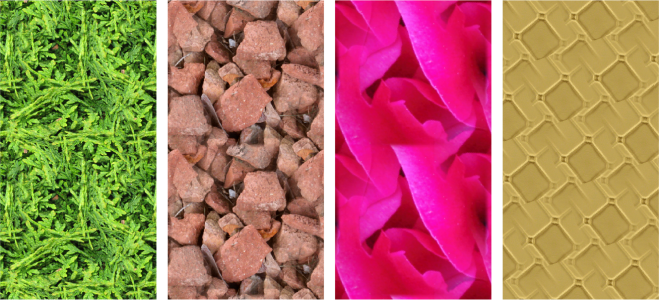
Примеры заливки растровым узором
Для заливок рекомендуется использовать несложные растровые изображения, так как сложные изображения имеют большой размер и медленно отображаются. Сложность растрового изображения определяется его размером, разрешением и глубиной цвета.
Corel PHOTO-PAINT содержит набор доступных растровых узоров. Можно просматривать доступные узоры, выполнять поиск узоров по ключевым словам, помечать узоры как избранные и сортировать их. Дополнительные сведения см. в разделе Поиск и просмотр заливок и эффектов прозрачности.
Можно изменить растровые узоры под свои нужды. Например, можно наклонить, повернуть или зеркально отразить растровый узор. Можно также создавать свои собственные узоры из импортированных файлов.
После создания нового узора можно сохранить его для дальнейшего использования. Дополнительные сведения см. в разделе Сохранение заливок и эффектов прозрачности.
Растровые узоры, созданные в Patterns (приложении iOS, которое преобразует фотографии в растровые узоры), могут быть открыты в Corel PHOTO-PAINT. Эффекты растровых узоров, доступные в Patterns и Corel PHOTO-PAINT, позволяют создавать непрерывные узоры и регулировать параметры узора, такие как конфигурацию пикселей вдоль края плитки и яркость, освещенность и цветовую контрастность узора.
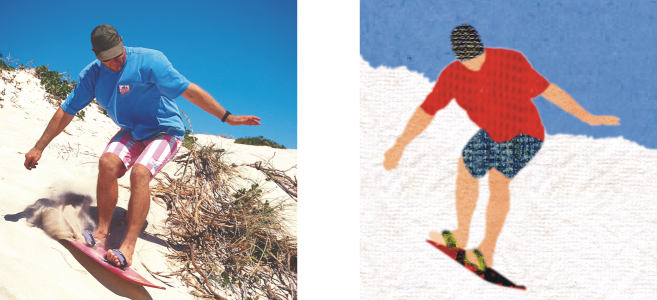
Растровые заливки можно использовать для создания интересных фонов и текстур.
Применение заливки растровым узором

1
В наборе инструментов выберите инструмент
Заливка 
.
Если требуется выполнить заливку
объекта, перед применением заливки выберите объект с помощью инструмента
Указатель 
.
2
Нажмите кнопку
Заливка растровым узором 
на панели свойств.
3
На панели свойств нажмите
Заливка и выберите цвет, нажав на него дважды.
4
Щелкните место на изображении, где необходимо применить заливку.

Режимы слияния определяют способ перехода цвета переднего плана или заливки в основной цвет изображения. Можно изменить режим слияния по умолчанию (Среднее) на режим, предназначенный для специальных целей перетекания. Чтобы получить дополнительные сведения о режимах слияния, см. раздел Режимы слияния.
Сведения о способе поиска заливок см. в разделе Поиск, фильтрация и сортировка заливок и эффектов прозрачности.
Изменение заливки растровым узором
1
В наборе инструментов выберите инструмент
Заливка .
2
Нажмите кнопку
Заливка растровым узором на панели свойств.
3
Нажмите кнопку
Изменить заливку 
на панели свойств.
4
В диалоговом окне
Изменить заливку откройте меню выбора
Заливка и щелкните заливку.
5
Выполните одно из действий, описанных в следующей таблице.
|
|
|
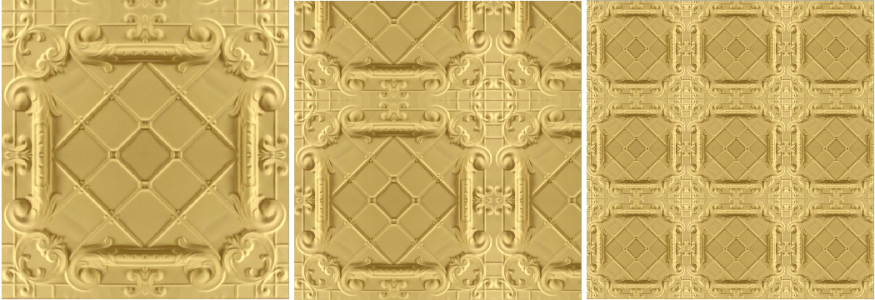
Упорядочение плиток таким образом, что чередующиеся плитки являются отражениями друг друга |
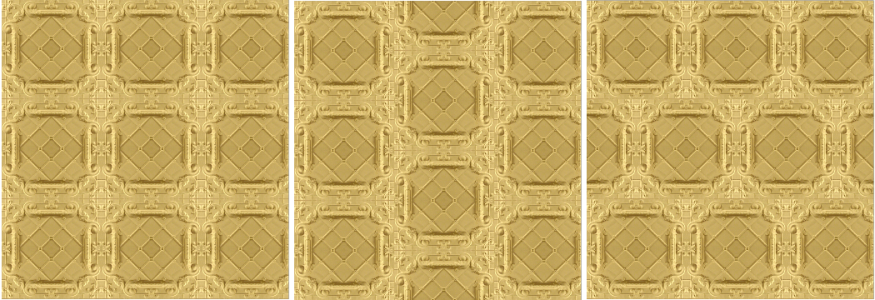
Нажмите кнопку Зеркальное отражение плиток по горизонтали  или Зеркальное отражение плиток по вертикали  . На следующем изображении представлена заливка узора (слева), которая отражена горизонтально (в середине), а затем вертикально (справа). |
Создание радиального или линейного равномерного смешения |
Нажмите кнопку Радиальное смешение  или Линейное смешение  в области Равномерная. |
Сглаживание перехода цветов на краях плиток узора относительно их противолежащего края. |
Установите флажок Сопоставление краев и переместите регулятор. |
Увеличение или уменьшение яркости узора |
Установите флажок Яркость и переместите регулятор. |
Увеличение или уменьшение контрастности серого цвета в узоре. |
Установите флажок Освещенность и переместите регулятор. |
Увеличение или уменьшение цветовой контрастности в узоре |
Установите флажок Цвет и переместите регулятор. |
Определение ширины и высоты узора в виде процентного соотношения ширины и высоты объекта. |
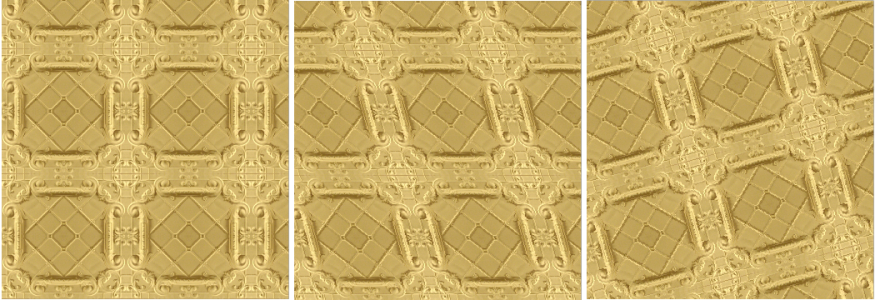
Введите значения в поля Ширина заливки и Высота заливки. На следующем изображении представлен эффект изменений размера плитки узора с большого на маленький. |
Перемещение центра заливки узором вверх, вниз, влево или вправо |
Введите значения в поля X и Y. |
Наклон или поворот узора на заданный угол |
Введите значение в поле Наклон или Поворот. Векторная узорная заливка на данном изображении наклонена на 15 градусов (в середине) и повернута на 15 градусов (справа). |
Определение смещения строки или столбца в процентах от высоты или ширины плитки |
Нажмите кнопку Смещение строки  или Смещение столбца  и введите значение в поле % от плитки. Данное изображение показывает смещение столбца на 50% (в середине) и строки на 50% (справа). |
Создание заливки растровым узором из импортированного изображения
1
В наборе инструментов выберите инструмент
Заливка .
2
Нажмите кнопку
Заливка растровым узором на панели свойств.
3
Нажмите кнопку
Изменить заливку на панели свойств.
4
В диалоговом окне
Изменить заливку нажмите кнопку
Выбрать.
5
В диалоговом окне
Импорт найдите нужное изображение и дважды щелкните имя файла этого изображения.
Новая растровая заливка отображается в меню выбора Заливка.