Коррекция искажений перспективы
Данная программа позволяет корректировать искажения перспективы на фотографиях, где представлены объекты с прямыми контурами и плоскими поверхностями, например архитектурные сооружения.
Подобные искажения обычно возникают, когда вы фотографируете очень высокий или широкий объект, так что датчик камеры расположен под углом к нему. В результате возникает ощущение, что объекты на фотографии расположены под углом. Настройка перспективы по вертикали помогает скорректировать так называемые «завалы», а настройка по горизонтали — выпрямить наклоненные объекты. Как правило, для достижения наилучшего результата желательно корректировать перспективу как по горизонтали, так и по вертикали.
Искажения перспективы можно исправить с помощью диалогового окна Выпрямить изображение или интерактивно с помощью инструмента Коррекция перспективы.
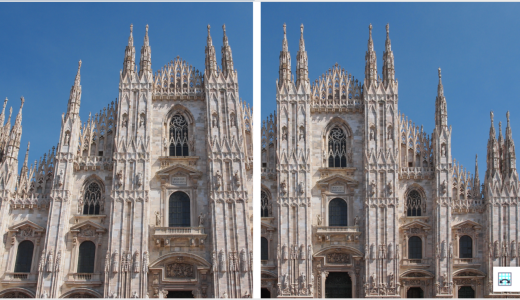
Коррекция искажений перспективы
Интерактивная коррекция искажений перспективы
Инструмент Коррекция перспективы позволяет исправлять искажения перспективы с помощью расположения ограничивающего блока поверх искаженных элементов. Необходимо перетащить маркеры ограничивающего блока на углы формата изображения, которое заваливается или находится под углом. Для большей точности можно переместить маркеры ограничивающего блока, указав их координаты x и y. Кроме того, в ограничивающем блоке можно отобразить линии сетки. Можно сбросить ограничивающей блок, очистив предыдущие настройки, и переключиться в вид сетки.
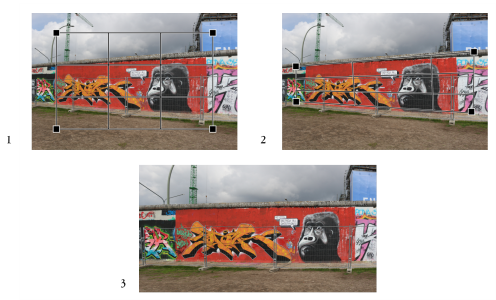
Корректировка перспективы: 1. Отображение ограничивающего блока с помощью выбора инструмента «Коррекция перспективы». 2. Расположение маркеров в углах искаженного формата изображения. 3. Применение коррекции перспективы.
По умолчанию после корректировки перспективы приложение автоматически обрезает изображение, чтобы удалить появляющийся на углу край. Поэтому полученное изображение имеет меньший размер. Можно не применять обрезку изображения, но заполнить вместо этого края изображения с помощью фонового цвета.
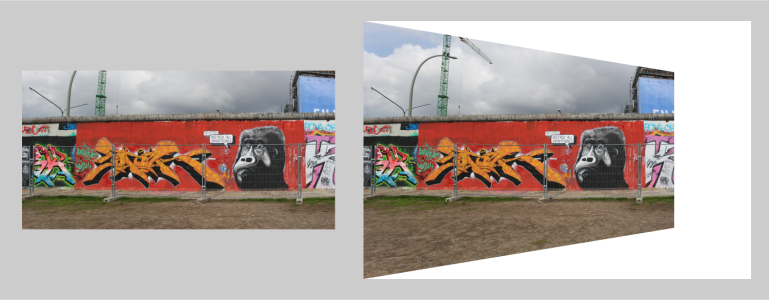
Окончательные результаты с включенной обрезкой (слева) и отключенной (справа).
Коррекция искажений перспективы на фотографиях


Интерактивная коррекция искажений перспективы
 . (Данный инструмент расположен в раскрывающемся меню Обрезка.)
 .
. для включения.
 на панели свойств.
Инструмент Коррекция перспективы недоступен для 1-битных и 48-битных изображений.

Можно выбрать инструмент Коррекция перспективы, нажав на сочетание клавиш Shift+C.