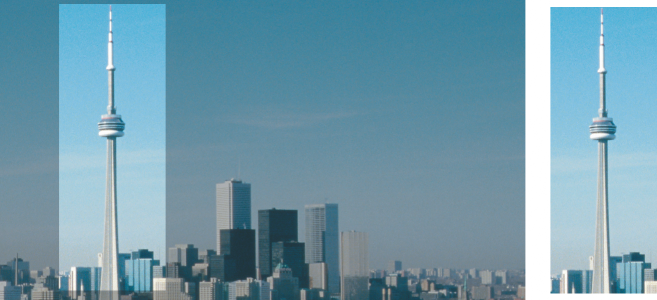
Обрезка изображений
Чтобы удалить ненужные области и улучшить композицию изображения, его можно обрезать. Можно выбрать прямоугольную область, которую нужно сохранить, и удалить остальную часть изображения. В результате размер файла изображения уменьшается без изменения разрешения.
Инструмент обрезки позволяет удалять ненужные области изображений.
Можно также легко обрезать изображение по окружающему его одноцветному краю, например по белому полю вокруг старой фотографии.
В программе Corel PHOTO-PAINT можно также выполнять обрезку вокруг редактируемой области маски, однако в любом случае окончательное изображение будет иметь прямоугольную форму. Для получения дополнительных сведений о масках см. раздел Маски.
Можно изменить размер изображения и без удаления или добавления областей изображения путем изменения размеров изображения и разрешения. Дополнительные сведения см. в разделе Размеры изображения, разрешение и размер бумаги.
Обрезка изображения

1
Выберите инструмент
Обрезка 
.
2
Перетащите прямоугольник, чтобы выбрать область изображения.
3
Дважды щелкните внутри области обрезки.
Дополнительные возможности |
|
Увеличение или уменьшение области обрезки |
Перетащите маркеры обрезки. |
Перемещение области обрезки |
Щелкните внутри области обрезки и перетащите ее. |
Выравнивание области обрезки путем ее поворота |
Щелкните внутри области обрезки для отображения маркеров поворота  . Перетащите маркеры поворота, чтобы выровнять область обрезки с областью изображения, которую необходимо обрезать. |
Расширение области обрезки за пределы исходного изображения |
Выберите Изображение  Обрезать Расширить область обрезки Обрезать Расширить область обрезки, а затем перетащите маркер обрезки за пределы изображения. |
Изменение разрешения области обрезки |
Выберите значение в списке Разрешения обрезки на панели свойств. Этот параметр позволяет задать новое разрешение для обрезанного изображения. Например, можно обрезать высококачественную фотографию до нужного размера и изменить разрешения на 96 т/дюйм чтобы подготовить обрезанную фотографию к публикации в Интернете. |
Изменение ориентации области обрезки |
Нажмите кнопку Изменить ориентацию  на панели свойств. |

Можно скрыть наложение обрезки для просмотра обрабатываемого изображения, нажав для этого Изображение Обрезать Наложение обрезки.
Область изображения можно обрезать также, выбрав инструмент Обрезка и введя значения в поля размера и расположения на панели свойств.
Обрезка изображения по цвету края
1
Выберите
Изображение Обрезать Обрезать по цвету края.
2
Выберите один из следующих параметров.
•
Фон: обрезка цвета, указанного для образца цвета
фона 
в области управления цветом набора инструментов.
•
Передний план: обрезка цвета, указанного для образца цвета
Передний план 
в области управления цветом набора инструментов.
•
Другой: обрезка цвета, выбранного с помощью меню выбора цвета или инструмента
Пипетка 
.
3
В области
Допуск выберите один из следующих параметров.
•
Режим HSB: определение отклонения цвета по разнице между уровнями оттенка, насыщенности и яркости соседних пикселей.
4
С помощью регулятора
Допуск задайте отклонение для цвета, по которому необходимо выполнить обрезку.
Для успешного удаления цвета края, возможно, придется испробовать несколько положений регулятора
Допуск.
Обрезка по редактируемой области маски
2
Выберите
Изображение Обрезать Обрезать по маске.

Чтобы получить дополнительные сведения об определении редактируемых областей, см. раздел Определение редактируемых областей.