Экспорт изображений для Интернета
В приложении Corel PHOTO-PAINT можно экспортировать следующие веб-совместимые форматы файлов: GIF, PNG и JPEG.
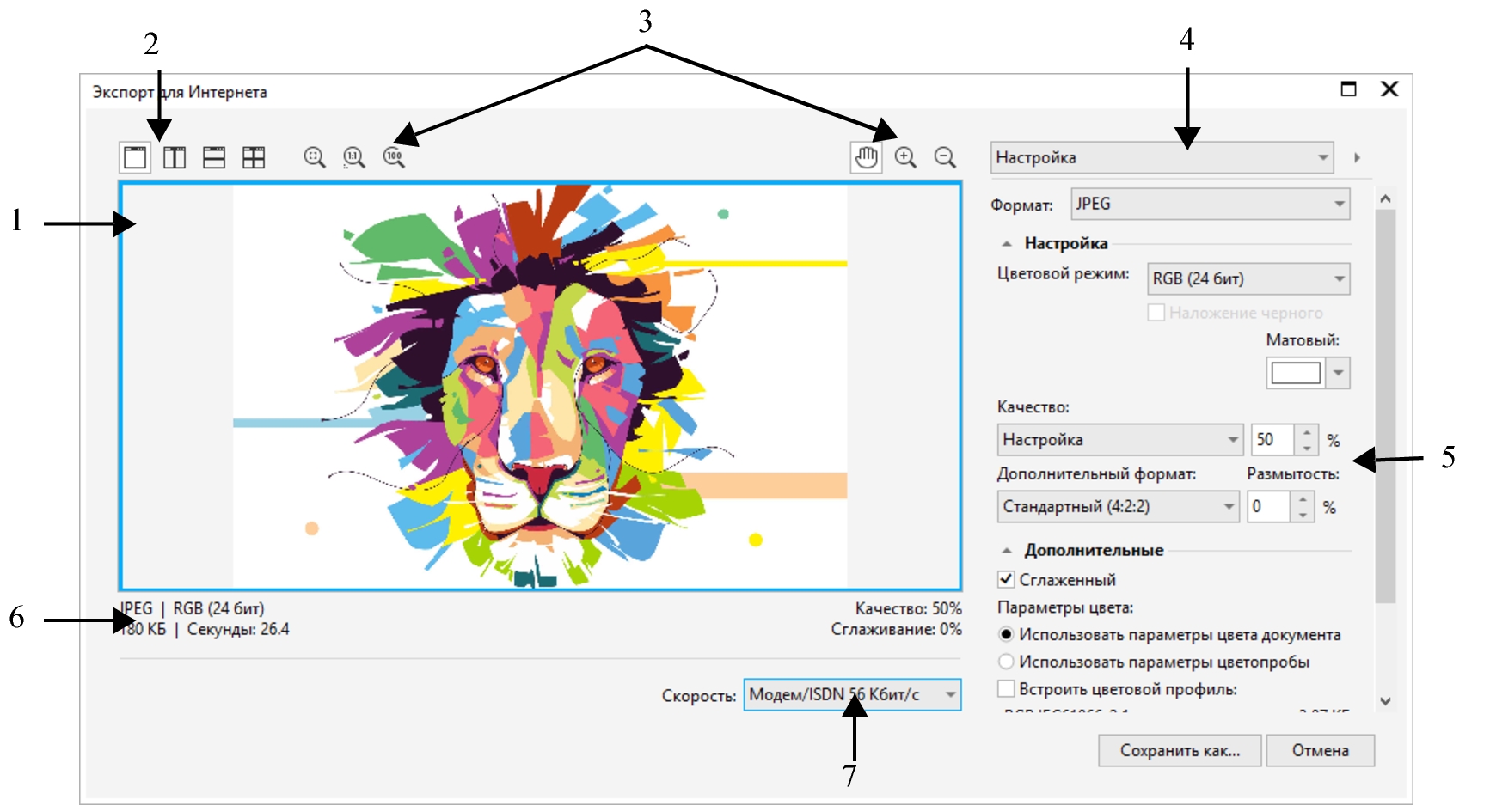
При установке параметров экспорта можно выполнить предварительный просмотр изображения, используя до четырех различных конфигураций параметров. Можно сравнивать форматы файлов, заготовки параметров, скорости загрузки, степени сжатия, размеры файлов, качество изображений, а также диапазоны цветов. Кроме того, в окнах предварительного просмотра можно выполнять масштабирование и панорамирование.
Иллюстрация: Индра Риски
|
|
|
1. Окно предварительного просмотра |
Отображение предварительного просмотра документа. |
|
|
Предварительный просмотр результатов настройки в одном или разделенном кадре. |
3. Инструменты масштабирования и панорамирования |
Увеличение и уменьшение изображения, отображающегося в окне предварительного просмотра, панорамирование изображения, уровень масштабирования которого выше 100 %, и расположение изображения в соответствии с размером окна предварительного просмотра |
|
|
Выбор параметров заготовки для формата файла. |
|
|
Настройка параметров экспорта, таких как цвет, параметры отображения и размер |
|
|
Просмотр информации о формате файла, доступной для каждого кадра предварительного просмотра. |
|
|
Выбор скорости подключения к Интернету для сохранения файла. |
Можно экспортировать веб-совместимые файлы с использованием заготовок параметров. Благодаря этому можно оптимизировать файл без изменения отдельных параметров. Кроме того, можно настроить параметры для получения определенного результата. Например, можно отрегулировать цвет, настроить качество отображения и размер файла.
Выбор веб-совместимого формата файла
Эта таблица представляет собой краткий справочник для выбора веб-совместимого формата файла.
|
|
|
|
|
Штриховые рисунки, текст, изображения с небольшим количеством цветов или изображения с резкими переходами, например отсканированные черно-белые изображения или логотипы. Формат GIF поддерживает несколько расширенных характеристик графики, включая прозрачный фон, изображения с чересстрочной разверткой и анимацию. Он также позволяет создавать специальные палитры для изображения. |
|
|
Различные типы изображений, в том числе фотографии и штриховые рисунки. Формат файлов PNG (в отличие от форматов GIF и JPEG) поддерживает альфа-канал. Это обеспечивает превосходные результаты при сохранении прозрачных изображений. |
|
|
Фотографии и сканированные изображения. В файлах JPEG для хранения приближенного вида изображения используется сжатие, влекущее потерю некоторых данных изображения без ухудшения качества большинства фотографий. При сохранении изображения можно выбрать его качество: чем выше качество изображения, тем больше размер файла. |
|
|
Различные типы изображений, включая фотографии, значки и изображения с текстом Формат WEBP обеспечивает сжатие без потерь и с потерями и поддерживает прозрачность. Размер изображений WEBP без потерь меньше, чем файлов PNG, а размер файлов WEBP с потерями меньше, чем файлов JPEG. Можно управлять коэффициентом сжатия для каналов RGB и соотношением между скоростью кодировки, размером файла и качеством. Дополнительные сведения см. в разделе Google Web Picture (WEBP). |
Экспорт изображений на основе палитры
Изображения на основе палитры, такие как изображения GIF и PNG (8 бит) на основе палитры, позволяют сохранять точное цветовое значение для отдельных пикселей. Благодаря этому можно управлять отображением цветов в файле при экспорте. Изображения на основе палитры позволяют добавить прозрачность в файл путем выбора цвета на изображения и применения к нему прозрачности. Для получения сведений см. раздел Создание изображений на основе палитры с прозрачными цветами и фоном.
Настройка предварительного просмотра экспорта изображения

1
Щелкните
Файл  Экспорт для Интернета
.
2
Выполните одно или несколько действий, описанных в следующей таблице.
|
|
|
Просмотр объекта в одном кадре предварительного просмотра |
Нажмите кнопку Полноэкранный просмотр  . |
Просмотр двух версий объекта в расположенных рядом друг с другом кадрах |
Нажмите кнопку Предварительный просмотр, две страницы по вертикали  . |
Просмотр двух версий объекта в двух кадрах, упорядоченных по вертикали |
Нажмите кнопку Предварительный просмотр, две страницы по горизонтали  . |
Просмотр четырех версий объекта в отдельных кадрах |
Нажмите кнопку Четыре вида предварительного просмотра  . |
Расположение объекта в соответствии с размером окна предварительного просмотра |
Нажмите кнопку Все объекты  . |
Отображение каждого пикселя данных изображения в масштабе 1:1 |
Нажмите кнопку Масштаб 1:1 в пикселях  . |
Панорамное перемещение в другую область объекта |
Используя инструмент Панорама  , перетаскивайте изображение, пока необходимая область не будет видна. |
Отображение объекта в реальном размере |
Нажмите кнопку 100 %  . |
Увеличение и уменьшение масштаба |
Используя инструмент Увеличение  или Уменьшение  , щелкните в окне предварительного просмотра. |
Изменение параметров отображения объекта в кадре предварительного просмотра |
Щелкните кадр, затем выберите другие параметры экспорта в области параметров экспорта. |
Экспорт веб-совместимого изображения
1
Щелкните
Файл Экспорт для Интернета.
2
В диалоговом окне
Экспортировать для Интернета выберите параметры заготовки в списке
Заготовка в верхнем правом углу диалогового окна.
3
В области
Параметры выберите цветовую палитру в списке
Цветовая палитра.
Этот параметр недоступен для формата файлов GIF.
4
В области
Дополнительно установите флажок
Встроить цветовой профиль.
5
Нажмите кнопку
Сохранить как.
6
Выберите диск и папку, в которой необходимо сохранить файл, введите имя в поле
Имя файлаи нажмите кнопку
Сохранить.

Можно выбрать скорость интернет-соединения в списке Скорость в нижней части диалогового окна.
Кроме того, можно экспортировать изображение в веб-совместимый формат, выбрав Файл Экспорт и указав формат файла в списке Тип файла.
Изменение размера изображения при экспорте в веб-совместимый формат
•
В области
Преобразование в диалоговом окне
Экспорт для Интернета выполните одну или несколько задач, описанных в следующей таблице.
|
|
|
Выбор единицы измерения для объекта |
В списке Единицы измерения выберите единицу измерения. |
Указание размеров объекта |
Введите значения в поля Ширина и Высота. |
Изменение размера объекта в процентном отношении к его исходному размеру |
Введите значения в поля Ширина % и Высота %. |
Исключение искажения благодаря сохранению соотношения ширины и высоты изображения |
Установите флажок Сохранить пропорции. |
Указание разрешения объекта |
Введите значение в поле Разрешение. |
Сохранение размера файла на жестком диске при изменении разрешения объекта |
Установите флажок Сохранить размер. |
Настройка параметров экспорта растрового изображения JPEG
1
В диалоговом окне
Экспорт для Интернета в списке
Формат выберите
JPEG.
2
Выполните одно или несколько действий, описанных в следующей таблице.
|
|
|
Управление качеством изображения |
В области Параметры выберите параметр качества в списке Качество или введите значение в процентах. |
Выбор параметра кодировки |
В области Параметры выберите параметр в списке Дополнительный формат. |
Размытие перехода между соседними пикселями различного цвета |
В области Параметры введите значение в поле Размытость. |
Постепенная загрузка изображений JPEG в определенных средствах просмотра для отображения частей изображений перед завершением загрузки |
В области Дополнительно установите флажок Прогрессивный. |
Использование оптимального метода кодировки для получения наименьшего размера файла JPEG |
В области Дополнительно установите флажок Оптимизировать. |
Дополнительные возможности |
|
Применение параметров цвета документа |
В области Дополнительно установите флажок Использовать параметры цвета документа. |
Применение параметров цветопробы к документу |
В области Дополнительно установите флажок Использовать параметры цветопробы. |
Включение наложения печати черного при экспорте в CMYK |
В области Параметры установите флажок Наложение черного. |
Применение матового цвета к фону объекта, чтобы обеспечить плавность перехода краев сглаженных объектов |
В области Параметры откройте меню выбора цвета Матовый и выберите цвет. |
Определение параметров качества отображения для экспорта веб-совместимых изображений
•
В диалоговом окне
Экспорт для Интернета выполните одну или несколько задач, описанных в следующей таблице.
|
|
|
Применение матового цвета к фону объекта, чтобы обеспечить плавность перехода краев сглаженных объектов |
В области Параметры откройте меню выбора цвета Матовый и выберите цвет. |
Сглаживание краев объекта |
В области Дополнительно установите флажок Сглаженный. |
Постепенная загрузка файла с помощью определенных веб-браузеров; пользователю будут видны только части изображения, пока оно не будет загружено целиком |
В области Дополнительно установите флажок Чередующийся. |
Определение параметров цвета для экспорта веб-совместимых изображений на основе палитры
•
В диалоговом окне
Экспорт для Интернета выполните одну или несколько задач, описанных в следующей таблице.
|
|
|
|
|
В области Параметры выберите цветовой режим в списке Цветовой режим. Этот параметр недоступен для формата файлов GIF. |
|
|
В области Параметры выберите палитру в списке Цветовая палитра. |
Определение параметра и величины смешивания |
В области Параметры выберите параметр смешивания в списке Смешивание и введите значение в поле. |
Встраивание цветового профиля |
В области Дополнительно установите флажок Встроить цветовой профиль. |
Дополнительные возможности |
|
Загрузка цветовой палитры |
В области Параметры щелкните стрелку рядом с полем списка Цветовая палитра и выберите Загрузить палитру. |
Выбор образца цвета и добавление его в цветовую палитру |
Выберите инструмент Пипетка на панели инструментов и затем щелкните изображение, чтобы выбрать цвет. В области Параметры нажмите кнопку Добавить в палитру цвета образца  . |
Добавление или изменение цветов |
Дважды щелкните образец цвета в цветовой палитре. |
Выбор числа отображаемых цветов |
В области Параметры выберите значение в списке Число цветов. |
Удаление цвета из цветовой палитры |
В области Параметры щелкните цвет в цветовой палитре и нажмите кнопку Удалить выбранный цвет. |

Можно также применить прозрачность к документу на основе палитры, выбрав цвет на изображении и сделав его прозрачным. Для получения сведений см. раздел Создание изображений на основе палитры с прозрачными цветами и фоном.