Фонтанные заливки
Фонтанная заливка постепенно изменяет цвет на следующий, идущий вдоль линейного, эллиптического, конического или прямоугольного пути. Фонтанные заливки можно использовать для создания иллюзии глубины. Фонтанная заливка называется также градиентной.
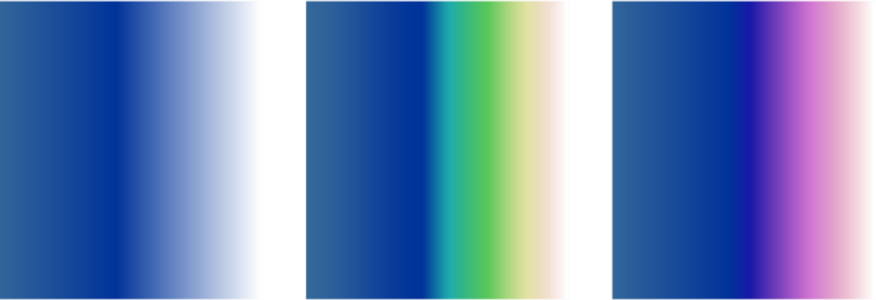
Обычная, эллиптическая, коническая и линейная фонтанные заливки
Corel PHOTO-PAINT содержит набор доступных фонтанных заливок. Можно просматривать фонтанные заливки, выполнять поиск по ключевым словам, помечать заливки как избранные и сортировать их. Дополнительные сведения см. в разделе Поиск и просмотр заливок и эффектов прозрачности.
Любую фонтанную заливку можно настроить под свои нужды; кроме того, можно создать собственные фонтанные заливки с нуля. Фонтанные заливки могут содержать два или несколько цветов, последовательный переход которых можно настроить по своему усмотрению. Можно указать заливки атрибутов, например направление смешения цветов заливки, угол заливки, центральную и среднюю точку. Можно также изменить размер, сгладить, наклонить, отразить или повторить заливку.
Слева направо: Применен объект с линейной фонтанной заливкой. В заливку добавлен другой цвет. Заливка повторяется и зеркально отражается. Заливка повернута на 50 градусов.
После создания фонтанной заливки можно сохранить ее для дальнейшего использования. Дополнительные сведения см. в разделе Сохранение заливок и эффектов прозрачности.
Можно также применить фонтанную заливку интерактивно с помощью инструмента Интерактивная заливка  . В окне изображения появляется градиентная стрелка, отмечающая переход от одного цвета к другому. Каждый цвет фонтанной заливки представлен квадратным узлом на градиентной стрелке. Можно изменять или добавлять цвета или настраивать степень прозрачности отдельных цветов. Можно также изменить размер и направление фонтанной заливки в окне изображения.
Применение фонтанной заливки

1
В наборе инструментов выберите инструмент
Заливка 
.
Если требуется выполнить заливку
объекта, перед применением заливки выберите объект с помощью инструмента
Указатель 
.
2
Нажмите кнопку
Фонтанная заливка 
на панели свойств.
3
На панели свойств нажмите
Заливка и выберите цвет, нажав на него дважды.
4
Щелкните место на изображении, где необходимо применить заливку.

Режимы слияния определяют способ перехода цвета переднего плана или заливки в основной цвет изображения. Можно изменить режим слияния по умолчанию (Среднее) на режим, предназначенный для специальных целей перетекания. Чтобы получить дополнительные сведения о режимах слияния, см. раздел Режимы слияния.
Сведения о способе поиска заливок см. в разделе Поиск, фильтрация и сортировка заливок и эффектов прозрачности.
Создание фонтанной заливки
1
В наборе инструментов выберите инструмент
Заливка .
2
Нажмите кнопку
Фонтанная заливка на панели свойств.
3
Нажмите кнопку
Изменить заливку 
на панели свойств.
4
В диалоговом окне
Изменить заливку нажмите одну из следующих кнопок для выбора типа фонтанной заливки:
•
Линейная фонтанная заливка 
•
Эллиптическая фонтанная заливка 
•
Коническая фонтанная заливка 
•
Прямоугольная фонтанная заливка 
5
Щелкните начальный узел под цветной полосой, откройте меню выбора цвета
Цвет узла и выберите цвет.
6
Щелкните конечный узел под цветной полосой, откройте меню выбора цвета
Цвет узла и выберите цвет.
7
С помощью регулятора «Центр» над полосой цветов установите среднюю точку между цветами.
Дополнительные возможности |
|
|
|
Выберите соответствующий узел, откройте меню выбора Цвет узла и выберите цвет. |
Добавление промежуточного цвета |
Дважды щелкните полосу цвета, куда следует добавить узел. Выберите новый узел, откройте меню выбора Цвет узла и выберите цвет. |
Изменение положения промежуточного цвета |
Перетащите соответствующий узел в новое место над цветовой полосой или введите значение в поле Положение. |
Удаление промежуточного цвета |
Дважды щелкните соответствующий узел. |
Укажите способ смешения цветов между двумя узлами |
Выберите один из двух узлов или среднюю точку между ними, нажмите кнопку Направление смешения и выберите параметр в списке: • Линейное смешение цветов: обеспечивает смешение цветов по прямой линии — от начального цвета и (через весь цветовой круг) до конечного. • Смешение цветов по часовой стрелке: обеспечивает смешение цветов по цветовому кругу по часовой стрелке. • Смешение цветов против часовой стрелки: обеспечивает смешение цветов по цветовому кругу против часовой стрелки. |
Зеркальная, повторяющаяся или обратная заливка |
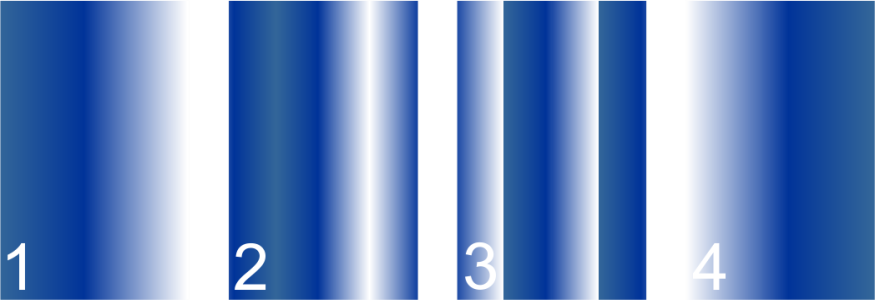
Нажмите одну из следующих кнопок. • Повторная и зеркальная заливки  • Повторная заливка  • Обратная заливка  Чтобы вернуть заливке ее состояние по умолчанию, нажмите Фонтанная заливка по умолчанию . Эффект повтора и отражения можно просмотреть только, если заливка меньше объекта. На следующем изображении представлена заливка по умолчанию (1), та же заливка с измененным размером повторена и отражена (2), заливка с измененным размером и повтором (3) обратная заливка (4). |
Укажите количество шагов, используемое для отображения или печати фонтанной заливки |
Введите значение в поле Шаги фонтанной заливки. С увеличением значения переход между цветами становится более гладким. |
Укажите, как быстро при фонтанной заливке смешиваются цвета. |
Переместите регулятор Ускорение. |
Создание более сглаженных переходов между узлами фонтанной заливки |
Установите флажок Гладкий переход. |
Задайте ширину и высоту заливки в виде процентного соотношения ширины и высоты объекта. |
Введите значения в поля Ширина заливки и Высота заливки. |
Перемещение центра заливки вверх, вниз, влево или вправо |
Введите значения в поля X и Y. |
Наклон заливки на заданный угол |
Введите значение в поле Наклон. |
Поверните последовательный переход цветов по часовой или против часовой стрелки |
Введите значение в поле Поворот. |
Разрешите наклон или растягивание заливки без соблюдения пропорций |
Установите флажок Свободное масштабирование и наклон. |
Фонтанные заливки могут содержать до 99 цветов.

Можно изменить цвет узла, щелкнув узел и выбрав цвет на цветовой палитре.
Интерактивное применение фонтанной заливки
1
В наборе инструментов выберите инструмент
Интерактивная заливка .
Если необходимо залить
объект, следует выбрать его с помощью инструмента
Указатель , прежде чем применить заливку, затем необходимо нажать кнопку
Блокировать прозрачность объекта 
в окне настройки
Объекты, чтобы защитить форму и прозрачность этого объекта.
2
На панели свойств нажмите кнопку
Фонтанная заливка.
3
Перетащите курсор в окне изображения, чтобы установить градиентную стрелку.
Дополнительные возможности |
|
Установка средней точки для цветового перехода |
Перетащите регулятор на градиентной стрелке. |
|
|
Перетащите образец цвета из цветовой палитры в узел цвета градиентной стрелки. |
|
|
Перетащите образец цвета из цветовой палитры на любой участок градиентной стрелки. |
|
|
Щелкните правой кнопкой мыши цветной узел и нажмите Удалить. |
Установка степени прозрачности цвета |
Щелкните цветной узел и переместите регулятор Прозрачность узла на панели свойств. Чем выше значение, тем больше степень прозрачности. |
Изменение размера или направления фонтанной заливки |
Перетащите конечный узел. |
Можно также создать маску для ограничения фонтанной заливки только частью изображения. Дополнительные сведения см. в разделе Маски.