Размеры и разрешение изображения
Размер и разрешение изображения влияют на его качество печати. Выберите размер и разрешение в соответствии с предполагаемым способом использования изображения.
Физические размеры изображения можно изменять путем увеличения или уменьшения его высоты и ширины. При выборе единиц измерения могут быть полезны следующие советы.
Разрешение — количество деталей, которое содержится в файле изображения или которое может обеспечить устройство ввода, вывода или отображения. Разрешение измеряется в т/д (точках на дюйм) или в п/д (пикселях на дюйм). Низкое разрешение может привести к зернистости изображения, а более высокое разрешение обеспечивает более качественные изображения, но при этом увеличивается размер файла. Независимо от того, планируется ли печать изображения на принтере или использование его в Интернете, следует помнить о следующих аспектах, чтобы гарантировать правильное отображение готового изображения.
Размер изображения на экране зависит от высоты и ширины изображения в пикселях, от уровня масштабирования и от настроек монитора. В результате размер изображения может выглядеть иначе на экране и при выводе на печать.
Изменение разрешения изображений
При изменении разрешения и размера пикселей изображения изменяется количество деталей изображения.
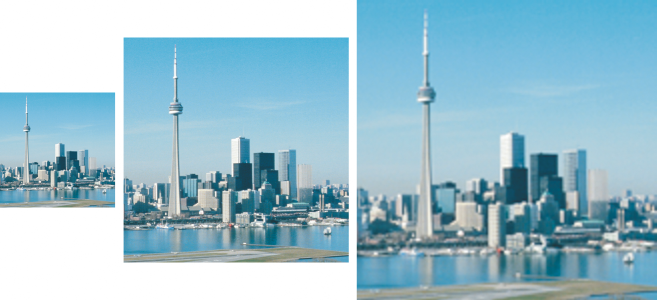
Можно одновременно изменить разрешение и размер изображения. Слева направо: субдискретизированное изображение, исходное изображение, изображение с применением повышающей дискретизации.
При субдискретизации уменьшается общее число пикселей изображения. Для достижения наилучших результатов рекомендуется выполнять субдискретизацию после коррекции цвета и тона, но перед повышением резкости.
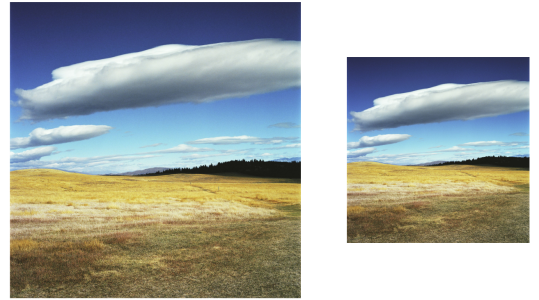
При повышающей дискретизации число пикселей изображения увеличивается. Corel PHOTO-PAINT позволяет увеличивать изображения без потери качества и детализации. Можно выбрать один из нескольких режимов повышающей дискретизации в соответствии с вашими потребностями. Метод Бикубический добавляет новые пиксели между существующими и интерполирует их на основе цветов соседних пикселей. Этот метод обеспечивает плавные градации тонов. Метод Ближайший соседний заменяет каждый пиксель изображения ближайшим пикселем, что приводит к появлению нескольких пикселей одного цвета. Этот метод позволяет сохранить четкость деталей, однако он также может создавать неровные края вместо сглаженных линий и кривых. Кроме того, приложение использует передовые технологии машинного обучения для повышения качества изображений за счет сохранения четких контуров, резкости и мелких деталей. Два метода искусственного интеллекта Иллюстрация и Фотореалистичность, созданные на основе анализа большого количества художественных изображений и фотографий, используют алгоритмы нейронной сети для снижения шума и пикселизации и сохранения цвета. Благодаря малому уровню размытости и технологии увеличения резкости, которые создают эффект мультфильма, метод Иллюстрация отлично подходит для таких изображений, как логотипы, рисунки, иллюстрации и картины, созданные в программном обеспечении для графического дизайна. Метод Фотореалистичность хорошо подходит при изменении размера фотографий.
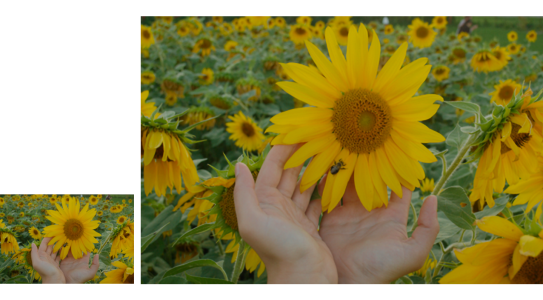
(слева) Исходная фотография; (справа) Фотография, увеличенная в три раза по сравнению с исходным размером.
В зависимости от конфигурации аппаратного обеспечения, повышающая дискретизация изображения с помощью методов Иллюстрация и Фотореалистичность может занять от нескольких секунд до нескольких минут. Если расчетное время выполнения операции превышает 3 секунды, отображается индикатор выполнения, показывающий оставшееся время. Повышающую дискретизацию можно отменить в любое время.
При повышающей дискретизации размер файла изображения увеличивается, а при субдискретизации — уменьшается. Фиксированное значение позволяет сохранять разрешение изображения путем добавления или удаления пикселей при изменении размера файла. При переменном значении число пикселей остается неизменным, а размер изображения в дюймах, миллиметрах или сантиметрах изменяется, что приводит к уменьшению или увеличению разрешения по сравнению с разрешением исходного изображения.
Изменение размеров изображения


Время выполнения операции рассчитывается на основе анализа аппаратного обеспечения системы и процессов, выполняемых в фоновом режиме при запуске задачи Corel PHOTO-PAINT, при этом не учитываются процессы или приложения, которые могут повлиять на производительность, если будут запущены после Corel PHOTO-PAINT.
По умолчанию для повышающей дискретизации изображений используется графический процессор (ГП) компьютера. Однако если графический процессор вашей системы не поддерживает CUDA или OpenCL (1.2 или более позднюю версию) и несовместим с Corel PHOTO-PAINT, можно настроить приложение для использования центрального процессора (ЦП), выбрав Инструменты  Параметры Общие, затем Общие и отключив параметр Использовать ГП для ускорения повышающей дискретизации. Для получения сведений о требованиях к системе для Corel PHOTO-PAINT см. Требования к системе.
Методы повышения дискретизации Фотореалистичность и Иллюстрация поддерживаются только в 64-разрядной версии CorelDRAW Graphics Suite.
Для получения лучших результатов при изменении размеров изображения рекомендуется использовать значения ширины и высоты, кратные исходным. Например, при уменьшении изображения на 50 % оно выглядит лучше, чем при уменьшении размера на 77 %. При уменьшении изображения на 50 % приложение удаляет каждый второй пиксель. Чтобы уменьшить изображение на 77 %, приложение должно удалять пиксели в произвольном порядке.
Изменение разрешения изображения
При изменении разрешения изображения с помощью пикселей его размер также изменяется.
Флажок Одинаковые значения отображается серым, если установлен флажок Сохранить пропорции.