Палитра изображения
При создании нового изображения создается пустая цветовая палитра, которая называется палитрой изображения. Она прикреплена к нижнему левому углу окна изображения. Каждый цвет, используемый в изображении, автоматически добавляется в палитру изображения. Однако, если желательно контролировать цвета, добавляемые в палитру изображения, можно отключить автоматические обновления и добавлять цвета вручную.
При добавлении цветов вручную можно выбрать цвета из цветовой палитры, изображения или меню выбора цвета. Кроме того, можно добавлять цвета из импортированного изображения или объекта.
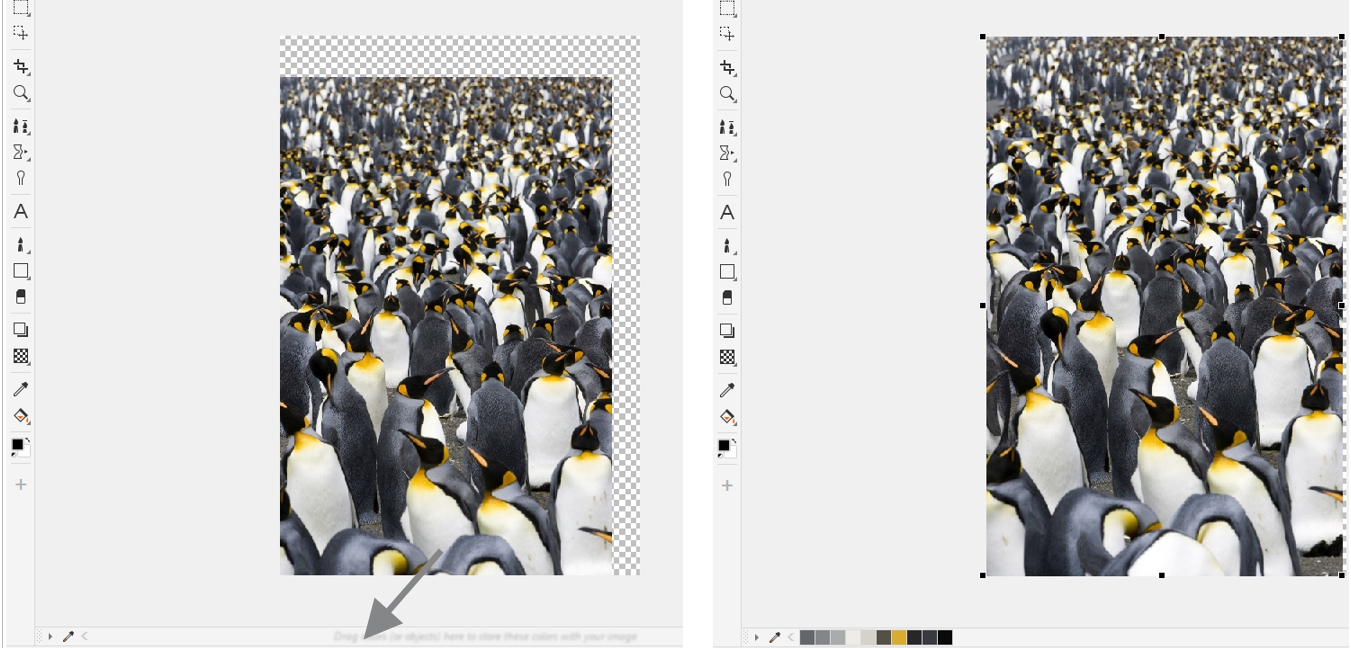
Перетащите объект в палитру изображения, чтобы добавить цвета.
Можно удалить из палитры изображения нежелательные или неиспользуемые цвета — либо по отдельности, либо путем обновления палитры (в этом случае все неиспользуемые цвета будут удалены сразу).
При открытии изображения, созданного в предыдущей версии Corel PHOTO-PAINT, палитра рисунка не будет содержать никаких цветов. Однако можно легко заполнить палитру изображения, добавив в нее цвета из всего изображения, редактируемой области или выбранного объекта.
Можно также скрыть палитру изображения.
Отображение и скрытие палитры изображения


Скрытие палитры изображения не отключает автоматическое добавление цветов.
Отключение автоматического добавления цветов в палитру изображения
 и выберите Палитра
  Добавить цвета автоматически.
Можно также отключить автоматическое добавление цвета, нажав Инструменты Параметры Настройка, выбрав в появившемся диалоговом окне в области слева пункт Цветовая палитра и сняв флажок Автоматически обновлять палитру изображения.
Добавление цвета в палитру изображения
|
Определите редактируемую область. В левом верхнем углу палитры изображения нажмите раскрывающую стрелку и щелкните Палитра
Добавить цвета из видимого. |
|
Цвета заливок PostScript не поддерживаются.
Можно отменить выбор инструмента Пипетка, нажав клавишу Esc.
Можно переместить образец цвета, перетащив его в новое положение.
Удаление цвета из палитры изображения
Удаление всех неиспользуемых цветов из палитры изображения