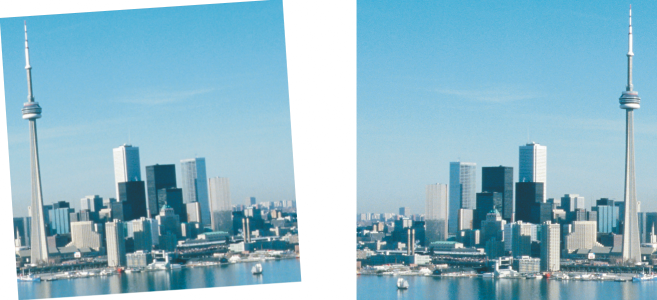
Поворот и переворот изображений
Ориентацию изображения можно изменить путем его переворота или поворота в окне изображения. Для изменения положения отсканированного изображения или создания уникальных эффектов можно выполнить горизонтальный или вертикальный переворот.
При выполнении поворота можно указать угол и направление поворота, а также цвет бумаги, который становится видимым после поворота изображения.
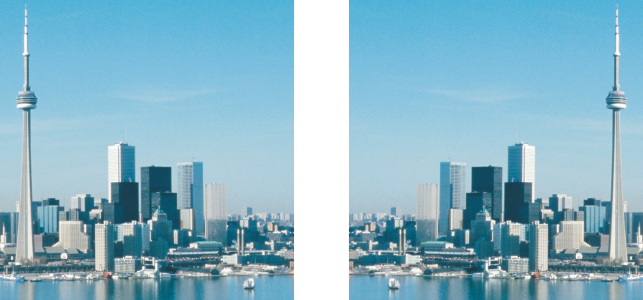
Путем переворота изображения можно выполнить его зеркальное отражение.
Переворот изображения

Поворот изображения

Изображение можно повернуть, выбрав Изображение Повернуть и нажав 90° по часовой стрелке, 90° против часовой стрелки или 180°.