Применение аэрозолей в изображениях
Вместо кисти для рисования можно использовать небольшие цветные растровые изображения. Например, можно улучшить изображение ландшафта, если путем распыления нанести на небо облака или на землю листву.
В Corel PHOTO-PAINT имеется множество изображений, используемых для создания списков аэрозолей. Можно загрузить заготовку списка аэрозолей, отредактировать эту заготовку или создать список аэрозолей, сохранив изображения в списке изображений. Можно в любое время редактировать исходные изображения.
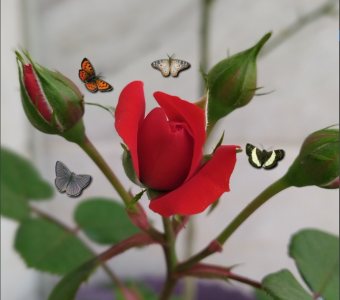
В этом примере бабочки были добавлены на фотографию розы с помощью инструмента «Распылитель».
Применение аэрозолей в изображениях

 .
.Загрузка списка изображений
 .
.Создание списка аэрозолей
 на панели свойств.
Создание списка изображений на основе выбранных объектов
1
С помощью инструмента Указатель  выберите объекты, которые требуется использовать в качестве исходных изображений.
выберите объекты, которые требуется использовать в качестве исходных изображений.
3
На панели свойств нажмите кнопку Сохранить как список изображений  , затем щелкните Сохранить объекты как список изображений.
, затем щелкните Сохранить объекты как список изображений.Создание списка изображений на основе изображения
2
На панели свойств нажмите кнопку Сохранить как список изображений и щелкните Сохранить документ как список изображений.
и щелкните Сохранить документ как список изображений.Редактирование исходного изображения
2
В окне настройки Настройки кисти щелкните кнопку выпадающего меню  и выберите Редактировать текущий список изображений.
и выберите Редактировать текущий список изображений.Если не отображается окно настройки Настройки кисти, выберите пункт Окно  Окна настройки Настройки кисти.
Окна настройки Настройки кисти.Чтобы изменить последний вариант списка изображений, выберите Файл Сохранить как и нажмите кнопку Сохранить в диалоговом окне Сохранение изображения на диск.
Сохранить как и нажмите кнопку Сохранить в диалоговом окне Сохранение изображения на диск.
Чтобы изменения вступили в силу, после редактирования списка изображений его потребуется перезагрузить в инструменте Распылитель.