Объединение изображений
Объединение изображений позволяет плавно соединять двухмерные изображения. Например, можно отсканировать большое изображение по частям, затем наложить части и совместить.
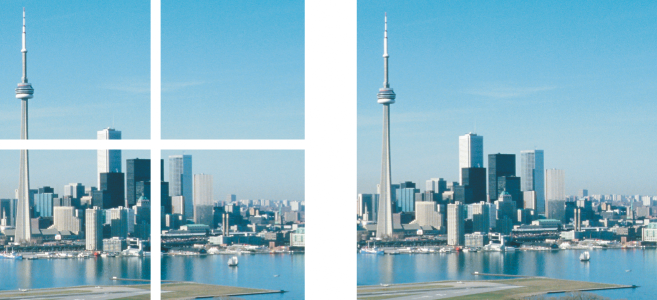
Несколько изображений можно объединить в одно большое. Данное изображение было отсканировано по частям, которые затем были объединены.
В программе Corel PHOTO-PAINT можно объединять несколько изображений интерактивно. Для более точного позиционирования можно выбирать, перемещать и поворачивать изображения, а также изменять их вид. Если при позиционировании изображений перекрывающиеся области выделены черным цветом, края совмещены правильно. Объединенные изображения можно сохранить как одно ровное изображение или как объекты, которые можно продолжить редактировать по отдельности.
Можно объединять изображения во всех цветовых режимах, кроме черно-белого, двухцветного, оттенков серого (16 бит), RGB (48 бит) и многоканального. Если в выбранных изображениях используется один цветовой режим, кроме цветового режима палитры, то в новом файле будет использоваться тот же режим. Если выбранные файлы имеют разные цветовые режимы или все находятся в цветовом режиме палитры, то новый файл будет иметь режим RGB. Для получения дополнительных сведений о цветовых режимах см. раздел Цветовые режимы.
Объединение нескольких изображений

1
Откройте изображения, которые необходимо объединить.
2
Выберите
Изображение  Объединить
.
3
Выберите имя файла в списке
Исходные файлы, затем нажмите кнопку
Добавить.
Если нужно выбрать все открытые изображения, нажмите кнопку
Добавить все.
4
Чтобы изменить положение изображения в списке
Исходные файлы, щелкните имя файла, затем нажмите одну из следующих кнопок.
•
Кнопка
Вверх 
•
Кнопка
Вниз 
6
В диалоговом окне
Объединение изображений нажмите инструмент
Выбор 
.
7
В окне объединения изображений перетащите изображение, чтобы выровнять его с другим.
Повторяйте процедуру, пока не будут выровнены все изображения.
8
Введите значение в поле
Перетекание изображений, чтобы определить число накладывающихся
пикселей, использующихся для создания перетекания.
9
Выберите один из следующих параметров.
•
Объединить с фоном: создание одного ровного изображения.
•
Создать объекты из изображений: создание объединенного изображения, в котором каждое исходное изображение становится отдельным объектом. После этого можно настроить
яркость и
контрастность каждого
объекта так, чтобы они совпадали.
Дополнительные возможности |
|
Просмотр выравнивания изображения |
Выберите инструмент Проверка различий  . Перекрывающиеся области изображений будут выделены; правильно выровненные края изображения отобразятся черным цветом. |
Поворот одного или нескольких выбранных изображений |
Выберите инструмент Поворот  и перетащите изображение. Если необходимо повернуть изображение на определенный угол, введите значение в поле Поворот изображения. |
Увеличение изображения для просмотра места соединения изображений |
Выберите инструмент Увеличение  , затем щелкните то место, которое необходимо просмотреть крупным планом. |
|
|
Выберите инструмент Уменьшение  и щелкните изображение. |
Просмотр областей, выходящих за пределы окна объединения изображений |
Выберите инструмент Панорама  и перетащите изображение. |

Размер файла объединенных выровненных изображений меньше, чем размер файла объединенных изображений, содержащих отдельные объекты.

Для точного перемещения, поворота и просмотра изображений в окне объединения изображений воспользуйтесь клавишами стрелок, а также инструментами Выбор, Поворот и Панорама.