Интерактивное выпрямление изображений и объектов
Инструмент Выпрямление позволяет интерактивно выпрямлять искривленные изображения и объекты с помощью выравнивания полосы выпрямления относительно формата изображения. После выравнивания полосы выпрямления программа Corel PHOTO-PAINT поворачивает изображение так, чтобы полоса выпрямления была идеально горизонтальной. Инструмент Выпрямление особенно полезен, если изображение имеет сильно выраженный вертикальный или горизонтальный формат, например здание или горизонт.

Выпрямление изображения 1. Отображение полосы выпрямления с помощью выбора инструмента «Выпрямление». 2. Выравнивание полосы выпрямления с помощью формата изображения. 3. Применение вращения.
Для помощи в выборе способа поворота изображения или объекта доступны три режима выпрямления. Режим Авто по умолчанию вращает изображение на основе расположения полосы выпрямления. Для большего контроля можно выбрать режим Вертикально или Горизонтально.
По умолчанию после выпрямления приложение автоматически обрезает изображение, чтобы удалить появляющийся на углу край. Можно не применять обрезку изображения, но заполнить вместо этого края изображения с помощью фонового цвета.
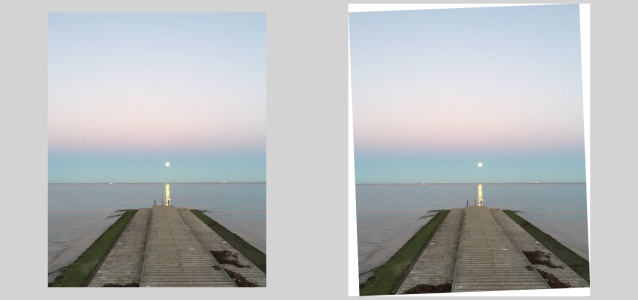
Обрезанное изображение после выпрямления (слева); итоговое изображение без обрезки (справа)
Полоса выпрямления обычно настраивается с помощью перемещения маркеров. Для большей точности также можно применить угол вращения, относительно которого будет поворачиваться полоса выпрямления. Также можно сбросить полосу выпрямления с помощью удаления любых из предыдущих поворотов.
Интерактивное выпрямление изображения

 в наборе инструментов. (Данный инструмент расположен в раскрывающемся меню Обрезка.)
 для включения перед нажатием кнопки
  на панели свойств.
Кроме того, можно выбрать инструмент Выпрямление, нажав сочетание клавиш Shift+X.