Выпрямление изображений
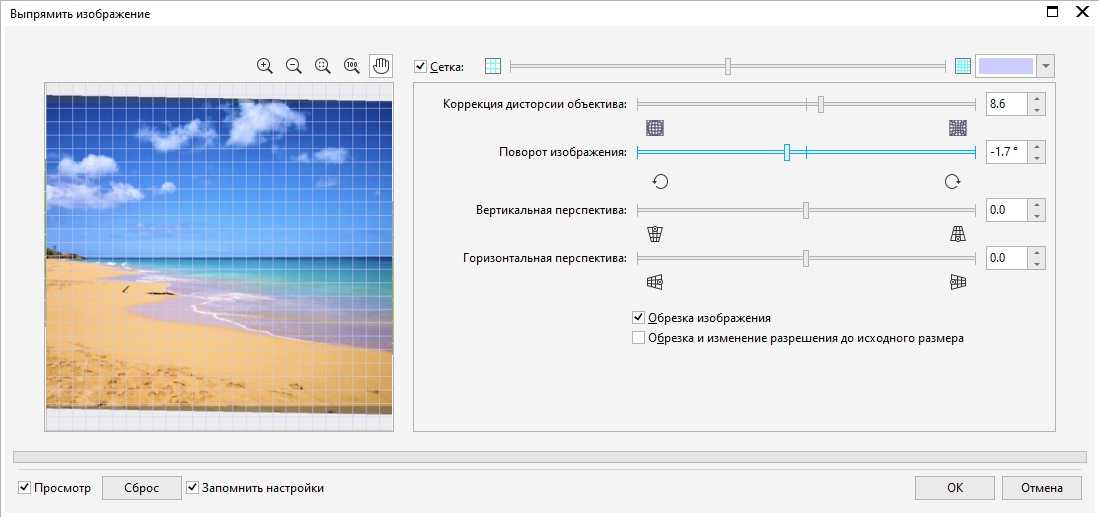
В диалоговом окне Выпрямить изображение можно быстро выполнить выпрямление растровых изображений. Эта функция удобна при выпрямлении фотографий, снятых или сканированных под углом или содержащих искажения объектива.
Исправление искажения объектива камеры
При наличии фотографий, содержащих искажения объектива, рекомендуется начать с исправления искажения объектива. Можно исправить два типа искажений объектива, которые приводят к отображению прямых линий на фотографии изогнутыми: бочкообразные и подушкообразные искажения. Бочкообразные искажения выглядят расширяющимися от центра. Подушкообразные искажения выглядят прогибающимися к центру.
Поворот и предварительный просмотр
В диалоговом окне Выпрямить изображение изображение можно поворачивать путем перемещения регулятора, путем ввода значения для угла поворота или с помощью клавиш со стрелками. Доступное значение, которое можно задать для угла поворота, составляет от -15° до 15°.
В окне предварительного просмотра отображаются результаты применяемых настроек. Если требуется изменить ориентацию изображения до его выпрямления, можно начать с поворота изображения на 90° по часовой или против часовой стрелки.
Сетка, отображаемая в окне предварительного просмотра, помогает при выпрямлении изображения. Для выполнения более точной настройки можно изменять размер ячеек сетки. Чтобы увеличить контрастность сетки по сравнению с цветами изображения, цвет сетки можно изменить. Сетку можно также скрыть, если требуется просмотреть полученный результат без нее. Кроме того, в окне предварительного просмотра можно изменять масштаб и выполнять панорамирование изображения, что помогает при оценке полученных результатов.
По умолчанию обрезка выпрямленного изображения выполняется по области обрезки, которая отображается в окне предварительного просмотра. Получившееся изображение имеет меньший размер, но при этом сохраняет пропорции исходного изображения. Ширину и высоту исходного изображения можно сохранить, выполнив его обрезку и изменив разрешение.
Можно также создать изображение под углом, отключив параметр обрезки, а затем с помощью инструмента Обрезка обрезав изображение в окне рисования. Если параметр обрезки отключен, выпрямленное изображение отображается на цветном фоне.
Выпрямление изображения


 , перетаскивайте изображение, пока оно не будет выровнено по линиям сетки.
 или
или  .
. или
или  и щелкните в окне предварительного просмотра.
 .
.  .
.
Несмотря на то что в окне предварительного просмотра диалогового окна Выпрямить изображение двухцветное изображение отображается в оттенках серого, получившееся в итоге изображение будет двухцветным.