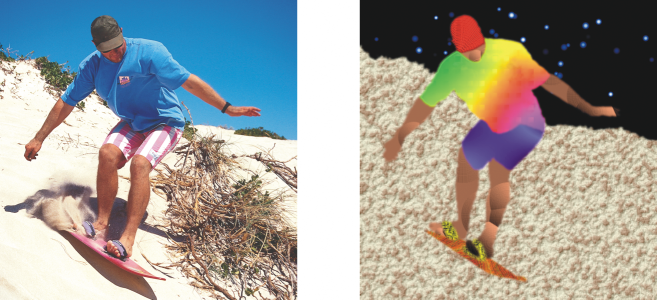
Заливки текстурой
Заливки текстурой представляют собой трехмерные узоры. Можно использовать готовые текстурные заливки (вода, минералы, облака), а также создавать собственные на их основе. Файлы, предназначенные для использования в качестве текстурных заливок, не могут быть импортированы.
При редактировании текстурной заливки можно изменять такие параметры, как мягкость, плотность, яркость и цвета. Каждая текстура имеет свои параметры. После изменения заливки текстурой можно сохранить ее для дальнейшего использования.
Для изменения вида текстурной заливки можно изменить ее атрибуты.
Применение заливки текстурой

1
В наборе инструментов выберите инструмент
Заливка 
.
Если требуется выполнить заливку
объекта, перед применением заливки выберите объект с помощью инструмента
Указатель 
.
2
Нажмите кнопку
Текстура 
на панели свойств.
3
Нажмите кнопку
Изменить заливку 
на панели свойств.
4
В диалоговом окне
Изменить заливку выберите библиотеку текстур в списке
Библиотека текстур.
5
Выберите текстуру в меню выбора
Заливка.
6
Щелкните место на изображении, где необходимо применить заливку.
Дополнительные возможности |
|
Редактирование параметров текстурной заливки |
В диалоговом окне Изменить заливку введите значения в полях параметров текстуры. Параметры различаются в зависимости от текстуры. |
Просмотр результатов изменений выбранной текстуры |
Нажмите кнопку Случайные. При каждом нажатии данной кнопки разблокированные параметры произвольно изменяются, а редактируемая текстура отображается в окне предварительного просмотра. |
Упорядочение плиток таким образом, что чередующиеся плитки являются отражениями друг друга |
Щелкните пункт Преобразования и нажмите кнопку Зеркальное отражение плиток по горизонтали или Зеркальное отражение плиток по вертикали. |
Изменение размера заливки |
Нажмите кнопку Преобразования и введите значения в полях Ширина заливки и Высота заливки. |
Перемещение центра заливки вверх, вниз, влево или вправо |
Нажмите кнопку Преобразования и введите значения в полях X и Y. |
Поворот узора на определенный угол |
Щелкните пункт Преобразования и введите значение в поле Поворот. |
Наклон заливки на заданный угол |
Щелкните пункт Преобразования и введите значение в поле Наклон. |
Выбор сдвига строки или столбца в процентах от ширины или высоты плитки |
Щелкните пункт Преобразования и нажмите кнопку Смещение строки или Смещение столбца. Введите значение в поле % от плитки. |
Определение разрешения растрового изображения заливки текстурой |
Щелкните пункт Размер и разрешение текстуры и введите значение в поле Разрешение растрового изображения. |
Сохранение заливки текстурой |
Нажмите кнопку Сохранить текстуру  и введите имя в поле Имя текстуры диалогового окна Сохранить текстуру как. Выберите библиотеку в списке Имя библиотеки. |
Указание значения непрозрачности заливки |
Введите значение в поле Прозрачность заливки на панели свойств. Чем выше значение, тем больше степень прозрачности. |
Указание способа распространения заливки на основе сходства соседних пикселей |
Введите значение в поле Допуск на панели свойств. При выборе значения 100 выполняется заливка всего объекта или области. |
Изменение способа комбинирования цветов |
Выберите режим слияния в списке Режим слияния на панели свойств. |