更改对象边缘
通过更改对象边缘的特性,可以调整对象的外观。通过羽化、修边并去除黑边和白边,可以将对象的边缘和背景进行调和。要强调图像中的某个对象,您可以鲜明化其边缘。也可以自定义对象选取框。
羽化通过逐渐增加边缘像素的透明度,使对象的边缘变柔和。可以指定对象羽化部分的宽度以及要使用的透明度渐变。
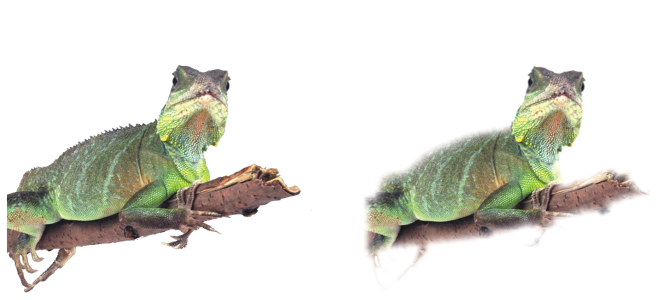
从可编辑区域创建的对象有时沿边缘会有杂散像素。如果可编辑区域周围由不同亮度或颜色的像素组成,这种现象尤其明显。修边使用对象中的一种颜色来替换杂散像素的颜色,使对象与背景调和。
通过使沿边缘的像素更透明或更不透明,可以去除羽化对象的黑边或白边。
鲜明化通过使边缘变得明晰来定义对象边缘。可以通过指定沿对象边缘的像素的灰度阈值来实现鲜明化。由于低于阈值的像素变得透明,阈值范围内的像素变得不透明,这样边缘就变得更鲜明化。
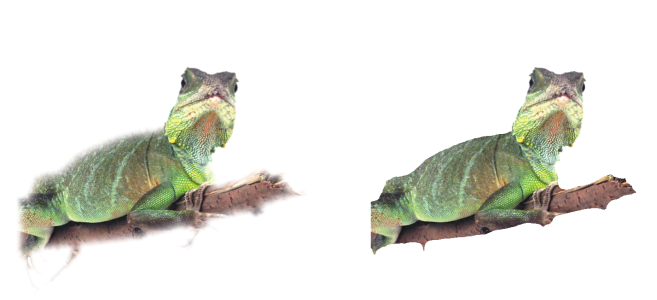
通过更改对象选取框的颜色和阈值可以自定义对象选取框的外观。更改选取框的阈值可以修改活动对象可见边界的位置。还可以更改对象选取框的颜色,使其相对图像背景更明显。
羽化对象边缘

 按钮。
按钮。
要非破坏性地羽化对象的边缘,请选择对象,单击对象泊坞窗(窗口  泊坞窗 对象)中的添加效果 按钮
  ,单击模糊,然后单击羽化。
也可通过单击属性栏上的羽化遮罩按钮  ,来羽化可编辑区域的边缘。
为对象修边
移除对象的黑边或白边
使对象边缘鲜明化
越高的值包括越少的半透明像素。
更改对象选取框
越低的值包括越多的对象像素。

更改对象选取框的阈值时,选取框包括的区域会变化,但是对象本身不发生变化。非完全不透明的像素可以位于选取框外,尽管这些像素仍然是对象的一部分。
隐藏对象选取框
您还可以通过单击标准工具栏上的对象选取框按钮  来隐藏或显示对象选取框。如果没有显示标准工具栏,请单击窗口 工具栏 标准。